Samsung Galaxy S26 hadir sebagai salah satu perangkat flagship paling dinantikan yang menawarkan berbagai kecanggihan teknologi terkini. Sebagai pengguna, salah satu fungsi dasar yang paling sering dibutuhkan adalah mengambil tangkapan layar untuk menyimpan informasi penting atau membagikan momen menarik dari layar ponsel Anda.
Meskipun terlihat sederhana, Samsung menyediakan berbagai metode yang sangat fleksibel untuk melakukan tugas ini. Mulai dari penggunaan tombol fisik yang konvensional hingga fitur berbasis kecerdasan buatan, setiap metode dirancang untuk memberikan kenyamanan maksimal bagi penggunanya dalam berbagai situasi penggunaan perangkat sehari-hari.
Dalam panduan ini, kita akan membahas secara mendalam mengenai berbagai cara screenshot samsung s26 yang bisa Anda coba. Dengan memahami seluruh opsi yang tersedia, Anda dapat memilih metode yang paling efisien sesuai dengan kebutuhan, baik itu untuk menangkap satu halaman penuh maupun hanya bagian tertentu dari layar Anda.
Metode Kombinasi Tombol Fisik Tradisional
Penggunaan Tombol Power dan Volume Down
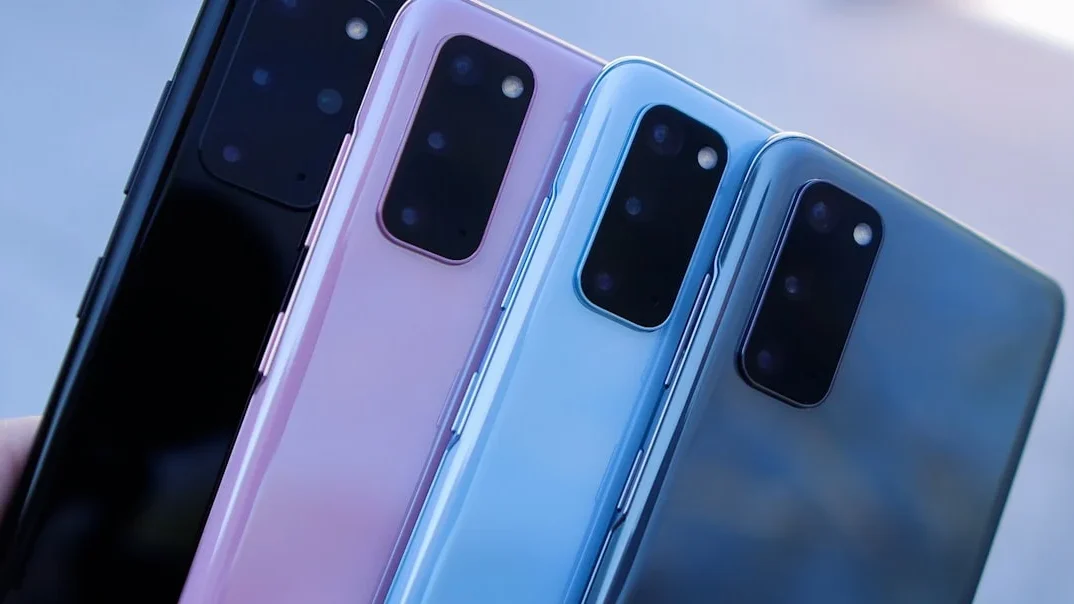
Cara yang paling umum dan hampir tersedia di semua perangkat Android adalah dengan menekan kombinasi tombol fisik. Pada Samsung S26, Anda cukup menekan tombol Power dan tombol Volume Down secara bersamaan dalam waktu singkat untuk mengambil gambar layar secara instan.
Penting untuk diingat bahwa Anda tidak perlu menahan tombol tersebut terlalu lama. Cukup tekan dan lepaskan dengan cepat, maka layar akan berkedip yang menandakan bahwa proses pengambilan gambar telah berhasil dilakukan oleh sistem operasi.
Sinkronisasi Tekanan Tombol
Keberhasilan metode ini sangat bergantung pada ketepatan waktu saat menekan kedua tombol tersebut. Jika Anda menekan tombol volume terlalu lama tanpa menekan tombol power, maka yang muncul hanyalah bar pengatur suara, bukan hasil tangkapan layar yang diinginkan.
Latihlah koordinasi jari Anda agar kedua tombol tertekan pada milidetik yang sama. Samsung telah mendesain responsivitas tombol pada seri S26 agar lebih sensitif, sehingga memudahkan pengguna meskipun hanya menggunakan satu tangan saat menggenggam perangkat.
Notifikasi dan Penyimpanan Hasil
Setelah melakukan kombinasi tombol, sebuah bilah alat kecil akan muncul di bagian bawah layar selama beberapa detik. Bilah alat ini memberikan akses cepat untuk melihat hasil, melakukan pengeditan ringan, atau langsung membagikan gambar tersebut ke aplikasi pesan singkat.
Secara otomatis, semua hasil tangkapan layar akan disimpan di folder khusus bernama Screenshots di dalam aplikasi Galeri. Hal ini memudahkan Anda dalam mengorganisir file gambar agar tidak tercampur dengan foto-foto hasil kamera utama.
Menggunakan Fitur Palm Swipe to Capture
Aktivasi Fitur di Menu Pengaturan
Samsung S26 menyertakan fitur gestur yang sangat ikonik yaitu Palm Swipe. Sebelum bisa menggunakannya, Anda harus memastikan fitur ini sudah aktif melalui menu Settings, kemudian masuk ke Advanced Features, dan pilih bagian Motions and Gestures.
Di dalam menu tersebut, cari opsi bertuliskan Palm Swipe to Capture dan geser sakelar ke posisi aktif. Setelah diaktifkan, Anda tidak perlu lagi menyentuh tombol fisik untuk mengambil gambar layar, cukup dengan gerakan tangan yang elegan.
Teknik Mengusap Layar yang Benar
Untuk melakukan cara screenshot samsung s26 dengan gestur ini, posisikan pinggiran telapak tangan Anda secara vertikal di salah satu sisi layar. Usap layar dari kiri ke kanan atau sebaliknya dengan memastikan telapak tangan tetap bersentuhan lembut dengan permukaan kaca layar.
Pastikan gerakan usapan dilakukan secara konsisten dan tidak terlalu cepat. Sensor pada layar Samsung S26 akan mendeteksi pergerakan ini dan secara otomatis memicu perintah untuk mengambil tangkapan layar tanpa suara klik yang mengganggu.
Kelebihan Menggunakan Gestur Tangan
Metode ini sangat berguna ketika Anda sedang menggunakan ponsel dengan posisi yang menyulitkan jari untuk menjangkau tombol fisik. Selain itu, penggunaan gestur juga membantu mengurangi beban kerja pada tombol fisik sehingga umur pakainya bisa lebih tahan lama dalam jangka panjang.
Banyak pengguna merasa bahwa Palm Swipe memberikan pengalaman yang lebih futuristik dan intuitif. Fitur ini sangat membantu saat Anda ingin melakukan screenshot dengan cepat tanpa harus mengubah posisi genggaman ponsel yang sedang stabil.
Menangkap Halaman Panjang dengan Scroll Capture
Menangkap Seluruh Halaman Web
Seringkali kita perlu menyimpan artikel panjang atau percakapan chat yang tidak muat dalam satu tampilan layar. Samsung S26 memiliki fitur cerdas bernama Scroll Capture yang memungkinkan Anda mengambil gambar layar secara memanjang ke bawah hingga ke akhir halaman.
Fitur ini akan muncul secara otomatis di bilah alat setelah Anda mengambil screenshot biasa menggunakan metode apa pun. Ini adalah solusi praktis daripada harus mengambil banyak gambar secara terpisah yang akan memenuhi ruang penyimpanan Anda.
Ikon Panah Ganda di Toolbar
Setelah melakukan screenshot awal, perhatikan ikon berbentuk dua panah ke bawah di bilah alat yang muncul. Ketuk ikon tersebut, maka layar akan secara otomatis bergulir ke bawah dan mengambil potongan gambar berikutnya untuk digabungkan menjadi satu file utuh.
Anda dapat mengetuk ikon tersebut berulang kali sampai mencapai bagian paling bawah dari konten yang ingin disimpan. Proses ini sangat mulus berkat optimasi perangkat lunak pada Samsung S26 yang mampu menyatukan gambar tanpa terlihat adanya sambungan.
Pratinjau dan Penggabungan Gambar
Selama proses pengambilan gambar panjang, Anda akan melihat pratinjau kecil di sisi layar yang menunjukkan sejauh mana gambar telah diambil. Hal ini membantu Anda memastikan tidak ada bagian informasi yang terlewat atau terpotong secara tidak sengaja.
Setelah selesai, sistem akan mengolah gambar tersebut menjadi satu file gambar yang panjang namun tetap memiliki kualitas resolusi yang tajam. Anda bisa memperbesar gambar tersebut di galeri untuk membaca teks yang berukuran kecil sekalipun dengan sangat jelas.
Memanfaatkan Fitur Smart Select di Edge Panel
Konfigurasi dan Aktivasi Edge Panel
Edge Panel adalah salah satu fitur unggulan Samsung yang memberikan akses cepat ke berbagai fungsi, termasuk Smart Select. Anda perlu mengaktifkan Edge Panels di pengaturan tampilan dan memastikan panel Smart Select telah dicentang agar bisa digunakan dari pinggiran layar.
Setelah aktif, Anda akan melihat garis transparan kecil di sisi kanan atau kiri layar. Cukup tarik garis tersebut ke arah tengah untuk membuka menu pintasan yang berisi berbagai alat tangkapan layar yang lebih spesifik dan fungsional.
Memilih Bentuk Screenshot yang Unik
Berbeda dengan screenshot biasa yang mengambil seluruh layar, Smart Select memungkinkan Anda memilih bentuk tertentu seperti persegi, oval, atau bahkan membuat animasi GIF. Anda bisa menyesuaikan area yang ingin diambil dengan menarik sudut-sudut kotak seleksi yang muncul di layar.
Fitur ini sangat ideal jika Anda hanya ingin mengambil bagian gambar tertentu tanpa perlu melakukan proses cropping atau pemotongan di kemudian hari. Ini menghemat waktu dan menghasilkan file yang lebih fokus pada objek yang Anda butuhkan.
Ekstraksi Teks dari Gambar Layar
Salah satu kemampuan hebat dari Smart Select pada Samsung S26 adalah fitur Extract Text. Setelah Anda menyeleksi area yang berisi tulisan, Anda dapat menekan tombol ekstrak untuk mengubah teks dalam gambar tersebut menjadi teks digital yang bisa disalin dan ditempel.
Fungsi ini sangat membantu bagi pelajar atau profesional yang sering mengambil referensi dari dokumen digital atau gambar. Anda tidak perlu lagi mengetik ulang informasi secara manual, cukup gunakan Smart Select dan salin teksnya dalam hitungan detik.
Perintah Suara Melalui Bixby dan Google Assistant
Penggunaan Perintah Suara Bixby
Bixby sebagai asisten cerdas bawaan Samsung telah terintegrasi secara mendalam dengan sistem. Anda cukup mengucapkan perintah Hai Bixby, ambil screenshot, maka perangkat akan langsung melakukan tugas tersebut tanpa Anda perlu menyentuh layar sama sekali.
Metode ini sangat berguna saat tangan Anda sedang kotor, misalnya saat memasak sambil melihat resep di ponsel. Bixby pada Samsung S26 kini lebih responsif dan mampu mengenali suara pengguna dengan lebih akurat meskipun dalam lingkungan yang agak bising.
Integrasi dengan Google Assistant
Selain Bixby, Anda juga bisa menggunakan Google Assistant yang sudah tertanam di sistem Android. Dengan mengucapkan perintah Oke Google, ambil tangkapan layar, asisten virtual ini akan segera memproses permintaan Anda dan menyimpan hasilnya ke galeri.
Google Assistant seringkali menjadi pilihan bagi pengguna yang sudah terbiasa dengan ekosistem Google. Kecepatan pemrosesan perintah suara pada Samsung S26 didukung oleh prosesor terbaru yang membuat jeda antara perintah dan eksekusi menjadi sangat minim.
Kenyamanan Mode Hands-free
Menggunakan asisten suara memberikan kebebasan lebih bagi pengguna dalam berinteraksi dengan perangkat. Selain untuk screenshot, Anda juga bisa memerintahkan asisten untuk langsung mengirimkan hasil tangkapan layar tersebut ke kontak tertentu melalui aplikasi WhatsApp atau email.
Kombinasi antara kecerdasan buatan dan perangkat keras yang mumpuni menjadikan cara screenshot samsung s26 via suara sebagai salah satu metode paling efisien di era modern ini. Pastikan Anda telah memberikan izin akses mikrofon agar asisten suara dapat bekerja dengan optimal.
Menu Asisten untuk Aksesibilitas Lebih Mudah
Mengaktifkan Menu Melayang di Layar
Bagi pengguna yang mengalami kesulitan menekan tombol fisik atau menginginkan akses visual yang selalu tersedia, Menu Asisten adalah solusinya. Fitur ini dapat diaktifkan melalui menu Accessibility, lalu pilih Interaction and Dexterity, dan aktifkan Assistant Menu.
Setelah diaktifkan, sebuah ikon lingkaran kecil yang melayang akan muncul di layar. Ikon ini dapat dipindahkan ke posisi mana pun agar tidak menghalangi pandangan Anda saat menggunakan aplikasi lain, namun tetap mudah dijangkau oleh ibu jari.
Pintasan Gambar Layar yang Cepat
Di dalam Menu Asisten tersebut, terdapat berbagai pintasan fungsi sistem, salah satunya adalah Screenshot. Dengan satu ketukan pada ikon melayang dan satu ketukan lagi pada opsi gambar layar, Anda sudah berhasil melakukan tangkapan layar dengan sangat mudah.
Opsi ini sangat membantu bagi mereka yang ingin menjaga keawetan tombol fisik ponsel. Selain itu, Menu Asisten juga menyediakan tombol untuk kembali ke beranda, membuka aplikasi terbaru, hingga mengatur volume tanpa harus menyentuh tombol di pinggiran ponsel.
Solusi Jika Tombol Fisik Mengalami Kendala
Jika suatu saat tombol power atau volume Anda mengalami kendala teknis, Menu Asisten menjadi penyelamat utama agar fungsi dasar ponsel tetap bisa dijalankan. Samsung S26 memberikan fleksibilitas ini untuk memastikan semua kalangan pengguna dapat mengoperasikan perangkat dengan nyaman.
Anda juga bisa mengatur transparansi ikon Menu Asisten agar terlihat lebih samar jika dirasa terlalu mencolok. Personalisasi ini memberikan keseimbangan antara fungsi aksesibilitas dan estetika tampilan antarmuka One UI yang bersih.
Pengaturan Lanjutan dan Format Tangkapan Layar
Memilih Format Gambar JPG atau PNG
Samsung S26 memungkinkan pengguna untuk memilih format file hasil screenshot sesuai kebutuhan. Format PNG biasanya digunakan untuk kualitas yang lebih tinggi dan tanpa kompresi, sedangkan JPG lebih disukai untuk ukuran file yang lebih kecil agar hemat ruang penyimpanan.
Anda bisa mengatur preferensi ini melalui pengaturan Screenshots and Screen Recorder. Pilihlah format yang paling sesuai dengan tujuan penggunaan Anda, apakah untuk keperluan profesional yang butuh detail tinggi atau sekadar berbagi di media sosial.
Menyembunyikan Bilah Status dan Navigasi
Untuk hasil tangkapan layar yang lebih bersih dan estetis, Anda dapat mengaktifkan opsi untuk menyembunyikan bilah status (jam, baterai, sinyal) dan bilah navigasi di bagian bawah. Fitur ini membuat screenshot terlihat lebih profesional seperti hasil unduhan resmi.
Pengaturan ini sangat berguna bagi para pembuat konten atau blogger yang sering menyertakan gambar layar dalam tulisan mereka. Hasil gambar yang bersih memberikan fokus penuh pada konten utama yang ingin ditonjolkan tanpa adanya gangguan elemen sistem.
Menghapus Screenshot Setelah Dibagikan
Seringkali kita hanya mengambil screenshot untuk dikirimkan sekali saja dan tidak berniat menyimpannya selamanya. Samsung menyediakan fitur otomatis untuk menghapus screenshot segera setelah dibagikan melalui bilah alat tangkapan layar.
Fitur ini membantu menjaga galeri Anda tetap bersih dari tumpukan gambar yang tidak perlu. Dengan mengaktifkan opsi ini, Anda berkontribusi dalam menjaga kapasitas penyimpanan internal ponsel agar tidak cepat penuh oleh file-file sementara.
Mengedit dan Berbagi Tangkapan Layar Secara Instan
Fitur Penandaan dan Corat-coret Langsung
Setelah mengambil screenshot, Anda bisa langsung mengetuk ikon pensil pada bilah alat untuk masuk ke mode edit. Di sini, Anda bisa menambahkan lingkaran, panah, atau coretan tangan untuk menandai informasi penting yang ada di dalam gambar tersebut.
Tersedia berbagai pilihan warna dan jenis kuas yang bisa disesuaikan. Fitur ini sangat efektif untuk memberikan instruksi atau menunjukkan bagian spesifik dari sebuah peta atau dokumen kepada orang lain tanpa perlu aplikasi tambahan.
Memotong Gambar Secara Cepat
Jika Anda merasa ada bagian layar yang tidak perlu ikut tersimpan, gunakan fitur crop instan. Cukup tarik garis pembatas di sisi-sisi gambar untuk menentukan area mana yang ingin dipertahankan. Proses ini dilakukan langsung setelah screenshot diambil, sehingga sangat menghemat waktu.
Samsung S26 juga memiliki fitur cerdas yang dapat mendeteksi jendela aplikasi secara otomatis, sehingga Anda bisa melakukan cropping dengan presisi hanya dengan satu ketukan pada area jendela yang aktif.
Berbagi ke Berbagai Platform
Ikon berbagi pada bilah alat screenshot memberikan akses langsung ke daftar aplikasi yang paling sering Anda gunakan. Anda bisa mengirimkan hasil tangkapan layar ke WhatsApp, Telegram, Email, atau menyimpannya langsung ke penyimpanan awan seperti Google Drive.
Kecepatan dalam berbagi ini adalah salah satu keunggulan antarmuka Samsung yang sangat berorientasi pada produktivitas pengguna. Hanya dengan beberapa langkah sederhana, informasi yang ada di layar Anda sudah berpindah ke perangkat orang lain dengan aman.
Kesimpulan
Menguasai berbagai cara screenshot samsung s26 akan sangat membantu Anda dalam memaksimalkan penggunaan ponsel flagship ini. Dari metode tombol fisik yang cepat hingga penggunaan asisten suara yang canggih, Samsung telah menyediakan ekosistem fitur yang sangat lengkap untuk memenuhi segala kebutuhan pengguna di berbagai kondisi.
Penting untuk mencoba setiap metode yang telah dijelaskan di atas agar Anda menemukan cara yang paling nyaman dan sesuai dengan gaya penggunaan Anda. Fitur tambahan seperti Scroll Capture dan Smart Select juga memberikan nilai tambah yang besar bagi produktivitas, memungkinkan Anda mengelola informasi digital dengan lebih cerdas dan terorganisir.
Dengan perangkat sehebat Samsung S26, setiap fitur dirancang untuk memudahkan hidup Anda. Jangan ragu untuk bereksplorasi di menu pengaturan untuk menyesuaikan setiap fungsi screenshot agar benar-benar mendukung aktivitas harian Anda, baik untuk urusan pekerjaan maupun hiburan pribadi.
FAQ
Semua hasil tangkapan layar secara otomatis disimpan di dalam aplikasi Galeri pada album khusus yang bernama Screenshots. Anda juga bisa menemukannya melalui aplikasi File Saya di folder Internal Storage > DCIM > Screenshots.
Pastikan fitur tersebut sudah diaktifkan di menu Settings > Advanced Features > Motions and Gestures. Selain itu, pastikan telapak tangan Anda benar-benar menyentuh layar saat melakukan usapan dan tidak sedang menggunakan pelindung layar yang terlalu tebal yang mungkin mengganggu sensor.
Ambil screenshot seperti biasa menggunakan tombol atau gestur, lalu segera ketuk ikon Scroll Capture (dua panah ke bawah) yang muncul di bilah alat bagian bawah. Terus ketuk ikon tersebut sampai semua bagian yang diinginkan tertangkap.
Secara bawaan, Samsung menyimpannya dalam format JPG atau PNG. Namun, Anda bisa mengubahnya menjadi PDF dengan membuka gambar di Galeri, pilih menu titik tiga, pilih Cetak, lalu simpan sebagai PDF.
Anda bisa menggunakan metode Palm Swipe, perintah suara melalui Bixby atau Google Assistant, serta menggunakan Menu Asisten yang menyediakan tombol virtual di layar ponsel Anda.