
Membangun ekosistem rumah pintar kini menjadi jauh lebih mudah dan terjangkau berkat inovasi dari Xiaomi. Dengan berbagai perangkat mulai dari lampu pintar, kamera keamanan, hingga penyedot debu robotik, semuanya dapat dikendalikan melalui satu pintu utama. Aplikasi yang menjadi jembatan antara pengguna dan perangkat tersebut adalah Xiaomi Home, yang sebelumnya dikenal dengan nama Mi Home.
Melakukan Setup Xiaomi Home dengan benar adalah langkah krusial agar semua fitur pintar dapat berjalan optimal. Proses ini melibatkan sinkronisasi antara perangkat keras, aplikasi di smartphone, dan koneksi internet di rumah Anda. Tanpa konfigurasi yang tepat, perangkat mungkin tidak merespons perintah atau gagal terhubung ke jaringan Wi-Fi secara konsisten.
Dalam panduan ini, kita akan membahas secara mendalam setiap tahapan yang diperlukan untuk mengaktifkan ekosistem pintar Anda. Mulai dari persiapan awal hingga pengaturan skenario otomatisasi yang canggih, artikel ini dirancang untuk membantu pengguna pemula maupun yang sudah berpengalaman agar dapat memaksimalkan potensi perangkat Xiaomi mereka di tahun 2026.
Persiapan Sebelum Memulai Setup Xiaomi Home
Memastikan Koneksi Wi-Fi yang Stabil
Sebelum memulai proses instalasi, pastikan jaringan Wi-Fi di rumah Anda dalam kondisi stabil. Sebagian besar perangkat pintar Xiaomi beroperasi pada frekuensi 2.4GHz. Jika router Anda menggunakan sistem dual-band, pastikan smartphone Anda terhubung ke frekuensi 2.4GHz terlebih dahulu selama proses setup awal agar perangkat dapat ditemukan dengan mudah.
Jarak antara perangkat, router, dan smartphone juga sangat menentukan keberhasilan koneksi. Pastikan ketiga komponen ini berada dalam jarak yang berdekatan saat melakukan sinkronisasi pertama kali. Hambatan fisik seperti tembok tebal dapat melemahkan sinyal dan menyebabkan kegagalan proses pairing.
Mempersiapkan Akun Mi yang Aktif
Anda memerlukan Akun Mi untuk mengakses layanan Xiaomi Home. Jika belum memilikinya, Anda bisa mendaftar menggunakan alamat email atau nomor telepon yang aktif. Akun ini berfungsi untuk menyimpan semua data konfigurasi perangkat Anda di cloud, sehingga Anda tetap bisa mengontrol rumah dari jarak jauh selama ada koneksi internet.
Pastikan Anda mencatat detail login dengan baik. Penggunaan akun yang sama di berbagai perangkat akan memudahkan Anda dalam sinkronisasi data. Xiaomi juga menyediakan fitur keamanan tambahan seperti verifikasi dua langkah untuk melindungi privasi data rumah pintar Anda.
Memeriksa Spesifikasi Smartphone
Aplikasi Xiaomi Home memerlukan spesifikasi minimum tertentu agar dapat berjalan lancar. Pastikan sistem operasi Android atau iOS Anda sudah diperbarui ke versi terbaru. Ruang penyimpanan yang cukup juga diperlukan karena aplikasi ini akan mengunduh plugin khusus untuk setiap jenis perangkat yang Anda tambahkan.
Selain itu, aktifkan fitur Bluetooth dan Lokasi (GPS) pada smartphone Anda. Izin lokasi sangat penting bagi aplikasi untuk memindai perangkat baru yang ada di sekitar dan mengidentifikasi jaringan Wi-Fi yang tersedia secara otomatis.
Mengunduh dan Menginstal Aplikasi Xiaomi Home
Mencari Aplikasi di Store Resmi
Langkah pertama dalam Setup Xiaomi Home adalah mengunduh aplikasinya melalui Google Play Store untuk pengguna Android atau Apple App Store untuk pengguna iPhone. Cari dengan kata kunci Xiaomi Home untuk menemukan aplikasi resmi yang dikembangkan oleh Xiaomi Inc.
Hindari mengunduh file APK dari sumber pihak ketiga yang tidak resmi. Menggunakan aplikasi dari store resmi menjamin keamanan data Anda dan memastikan Anda mendapatkan versi terbaru yang kompatibel dengan perangkat-perangkat keluaran 2026.
Memberikan Izin Aplikasi yang Diperlukan
Setelah instalasi selesai, buka aplikasi dan Anda akan diminta untuk menyetujui kebijakan privasi. Aplikasi akan meminta beberapa izin akses seperti akses ke kamera (untuk scan QR code), lokasi, dan penyimpanan. Sangat disarankan untuk memberikan izin tersebut agar semua fitur aplikasi dapat berfungsi maksimal.
Jika Anda menolak izin lokasi, aplikasi mungkin akan kesulitan menemukan perangkat baru saat melakukan pemindaian. Anda dapat mengatur ulang izin ini melalui pengaturan sistem di smartphone jika terjadi kendala saat proses pencarian perangkat.
Memilih Wilayah atau Region yang Tepat
Saat pertama kali membuka aplikasi, Anda akan diminta memilih wilayah. Pilihlah wilayah sesuai dengan tempat tinggal Anda saat ini, misalnya Indonesia. Hal ini berpengaruh pada ketersediaan server yang paling dekat dengan lokasi Anda untuk meminimalkan delay atau latensi perintah.
Namun, perlu diketahui bahwa beberapa perangkat versi global mungkin tidak muncul jika Anda memilih region tertentu yang salah. Pastikan region di aplikasi sesuai dengan spesifikasi wilayah perangkat yang Anda beli untuk menghindari masalah kompatibilitas.
Menambahkan Perangkat Baru ke Dalam Aplikasi
Menggunakan Fitur Scan Otomatis
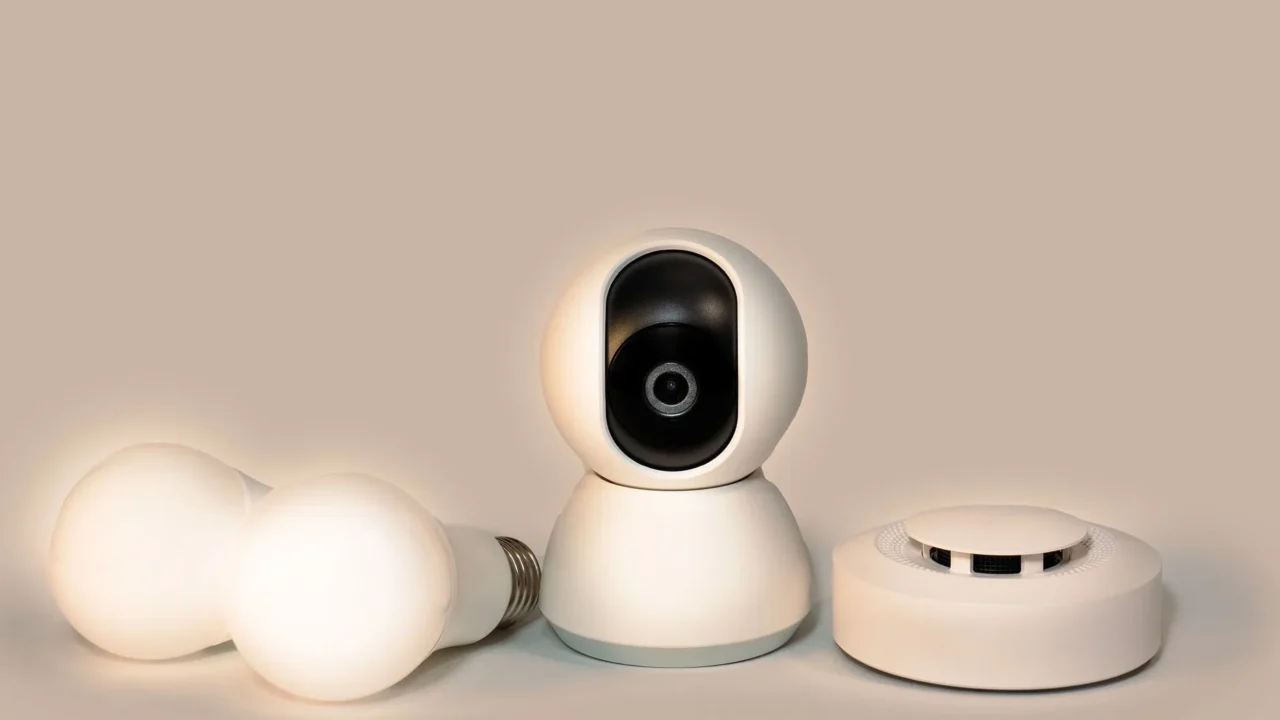
Cara termudah untuk menambahkan perangkat adalah dengan fitur scan otomatis. Nyalakan perangkat Xiaomi yang ingin Anda pasang, lalu buka aplikasi Xiaomi Home. Biasanya, aplikasi akan langsung mendeteksi adanya perangkat baru di sekitar dan memunculkan jendela notifikasi untuk mulai menghubungkan.
Jika notifikasi tidak muncul, tekan ikon tanda tambah (+) di pojok kanan atas layar utama. Aplikasi akan mulai memindai perangkat melalui koneksi Bluetooth. Pastikan perangkat dalam mode pairing, yang biasanya ditandai dengan lampu indikator yang berkedip.
Menambahkan Perangkat Secara Manual
Jika scan otomatis gagal, Anda bisa memilih perangkat secara manual dari daftar kategori yang tersedia. Xiaomi Home mengelompokkan perangkat berdasarkan fungsinya, seperti Pencahayaan, Keamanan, atau Peralatan Rumah Tangga. Cari model perangkat yang sesuai dengan yang Anda miliki.
Setelah memilih model, ikuti instruksi visual yang muncul di layar smartphone. Instruksi ini biasanya berisi langkah-langkah untuk mengaktifkan mode pairing pada perangkat tersebut, seperti menekan tombol reset selama beberapa detik.
Melakukan Reset Perangkat Jika Diperlukan
Seringkali perangkat yang pernah digunakan atau gagal terhubung memerlukan proses reset. Cara reset berbeda-beda untuk setiap alat; misalnya, lampu pintar biasanya di-reset dengan menyalakan dan mematikannya sebanyak lima kali. Sementara kamera keamanan biasanya memiliki lubang reset kecil yang perlu ditusuk dengan pin.
Melakukan reset akan mengembalikan perangkat ke pengaturan pabrik dan menghapus memori jaringan sebelumnya. Ini adalah langkah troubleshoot paling efektif jika perangkat tidak terdeteksi selama proses Setup Xiaomi Home.
Konfigurasi Jaringan dan Koneksi Wi-Fi
Memilih SSID dan Memasukkan Kata Sandi
Setelah perangkat terdeteksi, aplikasi akan meminta Anda memilih jaringan Wi-Fi yang akan digunakan oleh perangkat tersebut. Pilih nama Wi-Fi (SSID) yang sama dengan yang digunakan oleh smartphone Anda. Masukkan kata sandi Wi-Fi dengan sangat teliti karena kesalahan satu karakter saja akan menggagalkan proses.
Ingatlah bahwa sebagian besar perangkat pintar tidak mendukung jaringan Wi-Fi yang memerlukan login melalui halaman web (seperti Wi-Fi publik di hotel atau kafe). Gunakan jaringan rumah pribadi untuk stabilitas dan keamanan terbaik.
Proses Sinkronisasi Perangkat ke Cloud
Setelah detail Wi-Fi dimasukkan, smartphone akan mengirimkan informasi tersebut ke perangkat Xiaomi. Perangkat kemudian akan mencoba terhubung ke router dan mendaftarkan diri ke server Xiaomi. Proses ini biasanya memakan waktu sekitar 1 hingga 2 menit.
Selama proses ini, jangan menjauhkan smartphone dari perangkat. Tunggu hingga indikator kemajuan mencapai 100 persen. Jika berhasil, lampu indikator pada perangkat biasanya akan berhenti berkedip dan berubah menjadi warna solid (biasanya biru atau putih).
Memberi Nama dan Menentukan Lokasi Ruangan
Setelah terhubung, Anda akan diminta untuk memberi nama pada perangkat tersebut. Gunakan nama yang unik dan mudah diingat, seperti Lampu Ruang Tamu atau Kamera Teras. Hal ini akan memudahkan Anda saat menggunakan perintah suara nantinya.
Selanjutnya, tentukan di ruangan mana perangkat tersebut berada. Mengelompokkan perangkat berdasarkan ruangan (Ruang Tamu, Kamar Tidur, Dapur) akan membuat tampilan dashboard aplikasi menjadi lebih rapi dan terorganisir.
Optimasi Pengaturan dan Pembaruan Firmware
Melakukan Update Firmware Terbaru
Setelah perangkat berhasil ditambahkan, periksa apakah ada pembaruan firmware yang tersedia. Xiaomi sering merilis update untuk memperbaiki bug, meningkatkan keamanan, dan menambah fitur baru. Klik pada perangkat tersebut, masuk ke menu pengaturan (tiga titik di pojok kanan), dan pilih pembaruan firmware.
Pastikan koneksi internet stabil saat melakukan update. Jangan memutus aliran listrik pada perangkat selama proses pembaruan berlangsung karena dapat menyebabkan kerusakan sistem yang permanen pada perangkat pintar Anda.
Mengatur Preferensi Notifikasi
Setiap perangkat memiliki pengaturan notifikasi yang berbeda. Misalnya, pada kamera keamanan, Anda bisa mengatur agar smartphone menerima peringatan hanya saat terdeteksi gerakan manusia. Pada air purifier, Anda bisa mengatur notifikasi saat kualitas udara memburuk.
Aturlah notifikasi sesuai kebutuhan agar smartphone Anda tidak dibanjiri peringatan yang tidak penting. Anda juga bisa mengatur jadwal jangan ganggu agar notifikasi tidak berbunyi pada malam hari saat Anda sedang beristirahat.
Sinkronisasi dengan Asisten Suara
Salah satu keunggulan Setup Xiaomi Home adalah kemampuannya terhubung dengan Google Assistant atau Amazon Alexa. Anda bisa menghubungkan akun Mi Home Anda melalui aplikasi Google Home atau Alexa. Dengan begitu, Anda bisa mengontrol perangkat hanya dengan perintah suara.
Setelah terhubung, cobalah perintah sederhana seperti Nyalakan lampu ruang tamu. Pastikan nama perangkat yang Anda berikan di aplikasi Xiaomi Home mudah diucapkan dan dikenali oleh asisten suara tersebut.
Membuat Skenario Otomatisasi Pintar
Memahami Logika If This Then That
Fitur otomatisasi adalah inti dari rumah pintar. Anda bisa membuat aturan sederhana yang didasarkan pada logika pemicu dan aksi. Misalnya, jika sensor gerak mendeteksi orang, maka nyalakan lampu koridor. Menu ini dapat ditemukan di tab Otomatisasi dalam aplikasi.
Otomatisasi ini memungkinkan perangkat bekerja secara mandiri tanpa campur tangan manual. Anda bisa mengkombinasikan berbagai perangkat dari merek yang berbeda selama semuanya terhubung di dalam ekosistem Xiaomi Home.
Membuat Penjadwalan Rutin
Selain berdasarkan sensor, otomatisasi juga bisa didasarkan pada waktu. Anda bisa mengatur agar lampu teras menyala otomatis pada jam 6 sore dan mati pada jam 5 pagi setiap hari. Penjadwalan ini sangat berguna untuk menghemat energi listrik di rumah Anda.
Anda juga bisa membuat mode tertentu, misalnya Mode Pergi. Saat mode ini diaktifkan, semua lampu akan mati, robot vacuum mulai bekerja, dan kamera keamanan beralih ke mode waspada tinggi secara bersamaan.
Menggunakan Kondisi Cuaca sebagai Pemicu
Xiaomi Home juga bisa mengambil data cuaca dari internet untuk memicu aksi tertentu. Sebagai contoh, Anda bisa mengatur agar air purifier bekerja lebih maksimal jika tingkat polusi udara di luar rumah sedang tinggi, atau mengatur lampu berubah warna menjadi hangat saat suhu udara turun.
Kreativitas Anda dalam menyusun skenario ini akan membuat rumah terasa lebih hidup dan responsif terhadap lingkungan sekitar. Eksperimenlah dengan berbagai kombinasi untuk menemukan pengaturan yang paling nyaman bagi keluarga Anda.
Berbagi Kontrol dengan Anggota Keluarga
Mengundang Anggota Keluarga ke Rumah Virtual
Anda tidak perlu melakukan setup ulang di setiap smartphone anggota keluarga. Cukup gunakan fitur Berbagi Perangkat yang tersedia di pengaturan. Anda bisa mengundang mereka melalui akun Mi mereka atau membagikan kode QR khusus.
Anggota keluarga yang diundang akan memiliki akses untuk mengontrol perangkat sesuai dengan izin yang Anda berikan. Ini sangat praktis agar semua penghuni rumah bisa mengatur suhu ruangan atau mematikan lampu dari smartphone masing-masing.
Mengatur Level Izin Akses
Sebagai pemilik utama (admin), Anda bisa menentukan tingkat akses untuk setiap orang. Anda bisa memberikan akses penuh atau membatasi mereka hanya untuk melihat status perangkat saja tanpa bisa mengubah pengaturan mendalam.
Fitur ini penting untuk menjaga keamanan konfigurasi rumah Anda. Misalnya, Anda mungkin ingin anak-anak bisa menyalakan lampu tetapi tidak bisa mengubah jadwal otomatisasi yang sudah Anda buat dengan susah payah.
Mengelola Banyak Rumah dalam Satu Aplikasi
Jika Anda memiliki lebih dari satu rumah (misalnya rumah pribadi dan kantor), Xiaomi Home memungkinkan Anda mengelola semuanya dalam satu aplikasi. Anda bisa membuat profil rumah yang berbeda dan berpindah antar profil dengan mudah di menu utama.
Setiap rumah akan memiliki daftar perangkat dan aturan otomatisasi yang terpisah. Hal ini mencegah terjadinya tumpang tindih perintah antara perangkat yang ada di lokasi yang berbeda.
Kesimpulan
Melakukan Setup Xiaomi Home merupakan langkah awal yang sangat penting untuk menciptakan hunian yang lebih modern dan efisien. Dengan mengikuti langkah-langkah sistematis mulai dari persiapan jaringan hingga pembuatan skenario otomatisasi, Anda dapat menikmati kemudahan teknologi pintar secara maksimal. Kunci utama keberhasilan setup ini terletak pada stabilitas koneksi Wi-Fi dan ketepatan dalam pemilihan region aplikasi.
Selain kemudahan kontrol, ekosistem ini juga menawarkan keamanan dan efisiensi energi yang lebih baik bagi penggunanya. Jangan ragu untuk terus mengeksplorasi fitur-fitur baru yang seringkali hadir melalui pembaruan firmware. Dengan pengelolaan yang tepat, rumah Anda bukan hanya sekadar tempat tinggal, tetapi menjadi asisten pribadi yang mengerti kebutuhan penghuninya di tahun 2026.
FAQ
Penyebab paling umum adalah perangkat belum berada dalam mode pairing atau Bluetooth smartphone belum aktif. Pastikan Anda sudah melakukan reset pada perangkat hingga lampu indikator berkedip, dan pastikan smartphone terhubung ke jaringan Wi-Fi 2.4GHz, bukan 5GHz.
Aplikasi Xiaomi Home memerlukan koneksi internet untuk proses setup awal dan kontrol jarak jauh. Namun, beberapa skenario otomatisasi lokal (menggunakan gateway) tetap bisa berjalan meski internet sedang terputus, asalkan router lokal tetap menyala.
Region menentukan server mana yang digunakan. Beberapa produk Xiaomi yang hanya dirilis di China (versi domestik) seringkali hanya muncul jika Anda memilih region China Mainland. Namun, untuk perangkat resmi yang dibeli di Indonesia, sangat disarankan menggunakan region Indonesia agar koneksi lebih cepat dan stabil.
Satu perangkat hanya bisa terdaftar pada satu akun utama. Namun, akun utama tersebut bisa membagikan (share) kontrol perangkat kepada akun Mi lainnya melalui fitur Home Sharing yang tersedia di aplikasi.
Perangkat yang sering offline biasanya disebabkan oleh sinyal Wi-Fi yang lemah atau gangguan pada router. Cobalah untuk memindahkan posisi router lebih dekat ke perangkat atau gunakan Wi-Fi extender untuk memperluas jangkauan sinyal di area yang sulit terjangkau.