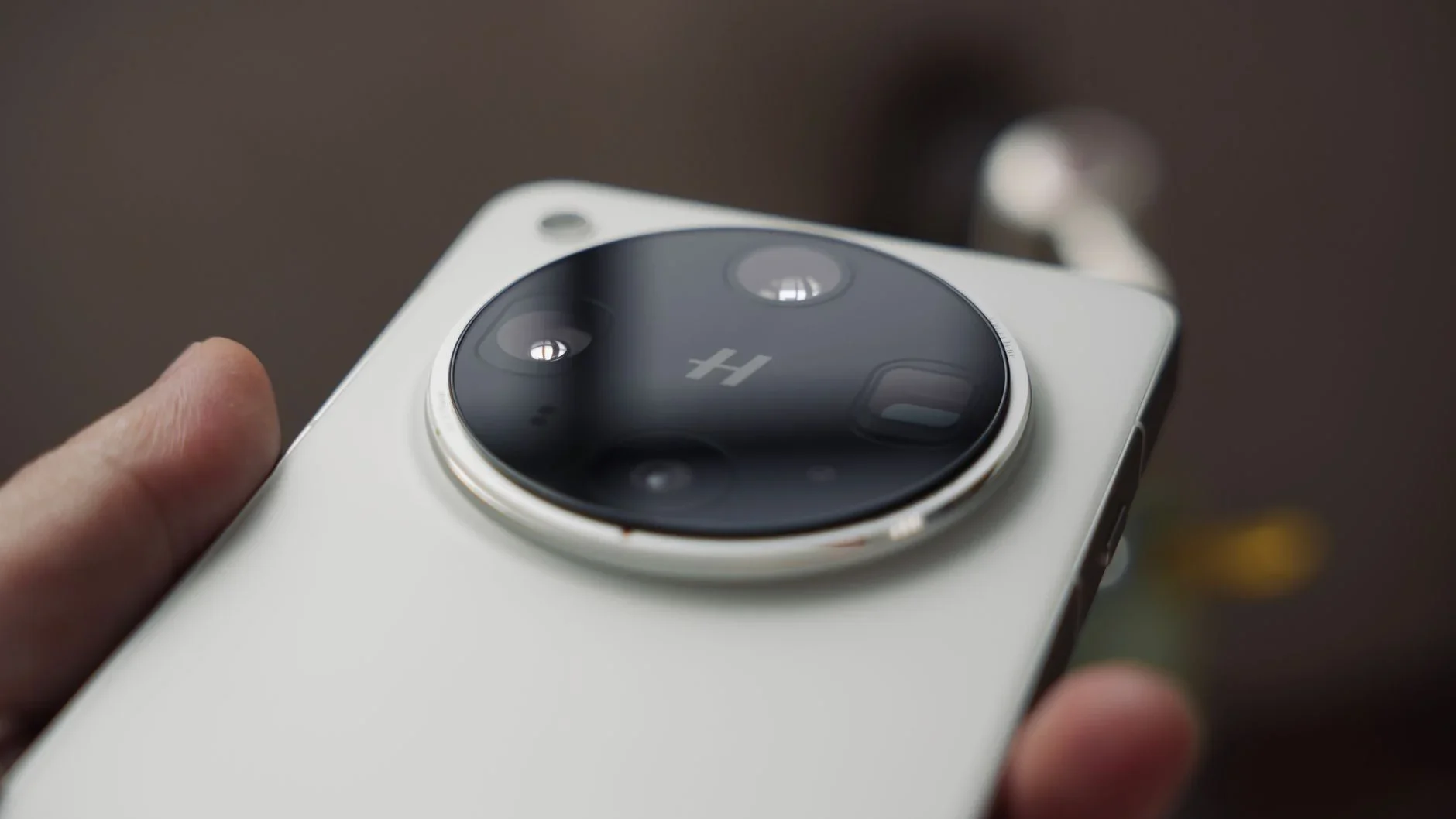

Samsung S26 Ultra hadir dengan teknologi sensor kamera yang sangat mutakhir, membawa standar baru dalam dunia fotografi mobile. Memiliki perangkat canggih ini tentu menjadi kebanggaan, namun untuk menghasilkan karya visual yang benar-benar memukau, diperlukan pemahaman mendalam mengenai konfigurasi perangkat lunaknya. Tanpa pengaturan yang tepat, potensi sensor besar dan lensa periskop yang ada mungkin tidak akan terpakai secara maksimal dalam aktivitas harian Anda. Mengoptimalkan setting kamera samsung s26 ultra bukan sekadar mengubah resolusi, melainkan tentang bagaimana menyelaraskan kecerdasan buatan dengan preferensi estetika pribadi Anda. Perangkat ini menawarkan fleksibilitas luar biasa, mulai dari mode otomatis yang cerdas hingga kontrol manual penuh yang menyerupai kamera DSLR profesional. Dengan melakukan beberapa penyesuaian di menu pengaturan, Anda bisa mengubah hasil foto yang biasa saja menjadi terlihat seperti hasil karya fotografer profesional. Dalam panduan ini, kita akan membedah setiap sudut aplikasi kamera Samsung S26 Ultra untuk memastikan Anda mendapatkan performa terbaik di tahun 2026. Baik Anda seorang kreator konten yang membutuhkan video stabil atau penghobi fotografi yang mengejar detail pada kondisi minim cahaya, langkah-langkah berikut akan membantu Anda menguasai kamera smartphone paling bertenaga saat ini.
Optimalisasi Resolusi dan Detail Gambar
Menggunakan Mode Resolusi Tinggi 200MP
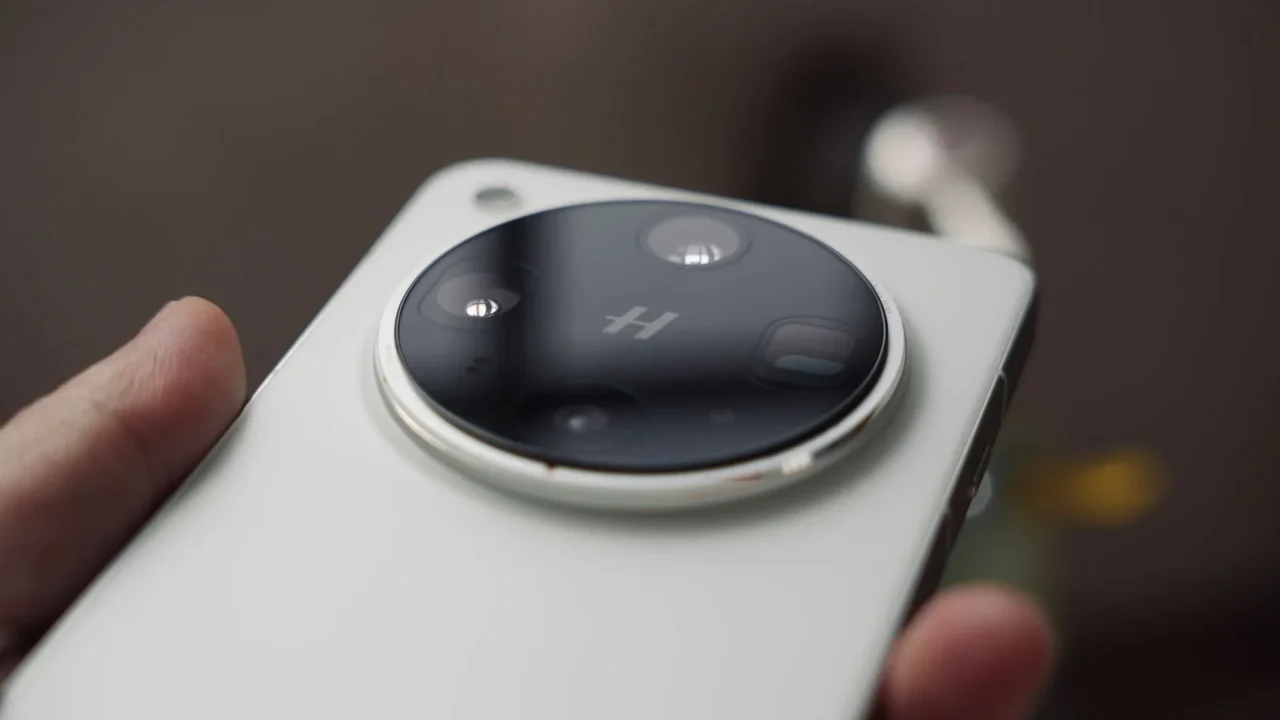
Salah satu keunggulan utama dari perangkat ini adalah sensor utamanya yang mampu menangkap detail hingga 200 megapiksel. Secara default, kamera sering kali menggunakan teknik pixel binning untuk menghasilkan foto 12MP yang lebih terang, namun untuk pemandangan yang luas, Anda harus mengaktifkan mode resolusi penuh secara manual. Gunakan mode ini saat Anda berencana untuk melakukan cropping atau mencetak foto dalam ukuran besar. Pastikan kondisi cahaya cukup memadai karena pada resolusi maksimal, sensor memerlukan lebih banyak asupan cahaya untuk menjaga ketajaman gambar tanpa noise yang mengganggu.
Pengaturan Rasio Aspek untuk Komposisi Terbaik
Memilih rasio aspek yang tepat sangat krusial tergantung pada platform mana Anda akan membagikan foto tersebut. Untuk kebutuhan media sosial seperti Instagram Stories atau TikTok, rasio 9:16 adalah pilihan yang paling pas agar gambar memenuhi layar ponsel penonton secara penuh. Namun, jika Anda ingin mendapatkan bidang pandang sensor yang paling luas tanpa pemotongan, gunakan rasio 3:4. Rasio ini menangkap informasi visual paling banyak dari sensor fisik kamera, memberikan Anda ruang lebih saat ingin melakukan editing komposisi di kemudian hari.
Mengaktifkan Fitur Auto Framing
Fitur Auto Framing sangat berguna ketika Anda mengambil foto atau video grup di mana subjek sering bergerak. Teknologi ini secara otomatis melakukan zoom dan penyesuaian bingkai agar semua orang tetap berada dalam fokus dan komposisi yang seimbang tanpa perlu menggerakkan ponsel secara manual. Anda dapat menemukan opsi ini di bagian pojok layar saat menggunakan mode video atau foto tertentu. Fitur ini sangat membantu para vlogger yang bekerja sendirian agar tetap berada di tengah frame meskipun mereka melakukan banyak gerakan selama pengambilan gambar.
Memanfaatkan Kecerdasan Buatan Camera Assistant

Mengaktifkan Scene Optimizer
Scene Optimizer adalah otak di balik keindahan warna dan kontras pada setiap jepretan Samsung. Fitur ini menggunakan AI untuk mengenali objek seperti makanan, langit, tanaman, atau wajah manusia, kemudian secara otomatis menyesuaikan saturasi dan eksposur agar terlihat lebih hidup. Meskipun terkadang memberikan warna yang sedikit terlalu matang, bagi kebanyakan pengguna, fitur ini sangat membantu dalam menghasilkan foto yang siap unggah tanpa perlu proses editing tambahan. Anda bisa menyalakan atau mematikannya dengan cepat melalui ikon kecil di antarmuka kamera.
Pengaturan Shutter Speed Otomatis
Masalah umum pada kamera smartphone adalah adanya shutter lag yang membuat momen berharga terlewatkan. Melalui aplikasi Camera Assistant yang bisa diunduh di Galaxy Store, Anda dapat mengatur prioritas pengambilan gambar apakah ingin mengutamakan kecepatan atau kualitas gambar.
Jika Anda sering memotret subjek yang bergerak cepat seperti anak-anak atau hewan peliharaan, pilihlah opsi Prioritize Speed. Hal ini akan meminimalisir risiko gambar yang buram (motion blur) meskipun ada sedikit penurunan pada pengolahan noise di latar belakang.Koreksi Lensa dan Distorsi Otomatis
Lensa ultra-wide sering kali menghasilkan distorsi melengkung di bagian pinggir foto yang membuat objek terlihat tidak alami. Samsung S26 Ultra memiliki pengaturan cerdas untuk mengoreksi distorsi ini secara otomatis melalui pemrosesan perangkat lunak yang sangat halus. Pastikan opsi koreksi lensa tetap aktif di menu pengaturan lanjutan untuk memastikan garis arsitektur tetap lurus dan proporsi tubuh manusia tidak terlihat aneh saat difoto menggunakan lensa sudut lebar. Ini adalah setting kamera samsung s26 ultra yang wajib diperhatikan untuk fotografi arsitektur.
Kontrol Manual dengan Pro Mode
Mengatur ISO dan Shutter Speed secara Presisi
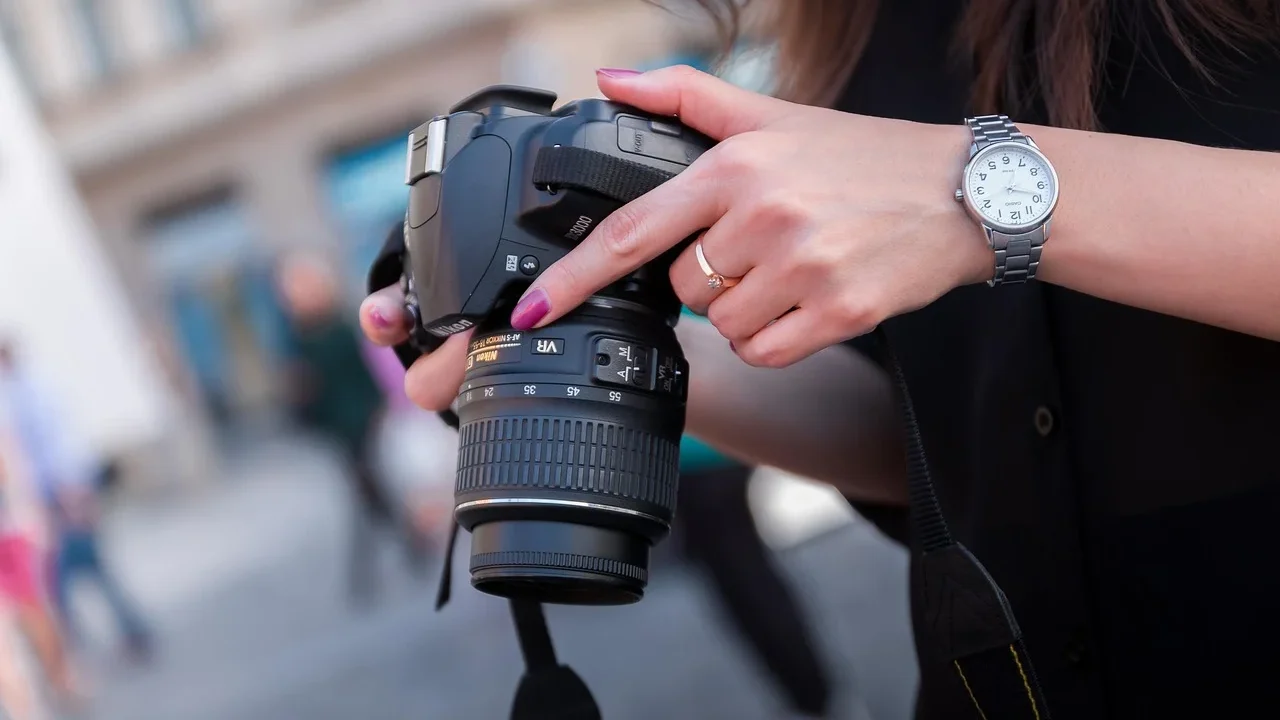
Pro Mode memberikan Anda kendali penuh atas eksposur gambar layaknya menggunakan kamera profesional. Anda bisa mengatur ISO serendah mungkin untuk mendapatkan gambar yang bersih dari noise, atau memperlambat shutter speed untuk menciptakan efek air terjun yang halus seperti kapas. Memahami hubungan antara ISO dan Shutter Speed adalah kunci utama dalam fotografi manual. Di Samsung S26 Ultra, slider kontrol ini dibuat sangat responsif sehingga Anda bisa melihat perubahan cahaya secara real-time di layar sebelum menekan tombol rana.
Fokus Manual dan Focus Peaking
Terkadang fokus otomatis bisa terkecoh oleh objek di latar depan atau kondisi cahaya yang sangat kontras. Dengan menggunakan manual focus, Anda bisa menentukan titik ketajaman dengan sangat akurat, terutama untuk pengambilan foto makro yang sangat dekat. Samsung menyediakan fitur focus peaking yang akan memberikan garis hijau pada area yang sudah masuk dalam fokus tajam. Ini sangat membantu untuk memastikan bahwa bagian mata pada foto portrait atau detail pada bunga benar-benar tajam sempurna.
White Balance untuk Akurasi Warna
Sering kali kamera salah menginterpretasikan suhu warna ruangan, membuat foto terlihat terlalu kuning atau terlalu biru. Di Pro Mode, Anda bisa mengatur White Balance berdasarkan angka Kelvin untuk mendapatkan warna yang paling mendekati aslinya. Gunakan pengaturan Kelvin yang lebih rendah (sekitar 3000K) untuk suasana yang lebih dingin atau biru, dan angka yang lebih tinggi (di atas 6000K) untuk memberikan kesan hangat. Pengaturan ini sangat penting saat Anda memotret di bawah lampu neon atau saat matahari terbenam.
Teknik Videografi Sinematik yang Menawan
Rekaman Video 8K dan 4K 60fps
Samsung S26 Ultra mampu merekam video dengan resolusi 8K yang menawarkan detail luar biasa. Namun, untuk penggunaan sehari-hari, format 4K pada 60fps sering kali menjadi pilihan terbaik karena memberikan keseimbangan antara ketajaman dan kehalusan gerakan yang sangat natural. Rekaman 60fps memungkinkan Anda untuk memperlambat video (slow motion) saat proses editing tanpa terlihat patah-patah. Pastikan Anda memiliki ruang penyimpanan yang cukup karena file video berkualitas tinggi ini memiliki ukuran yang cukup besar.
Stabilisasi Video Super Steady
Jika Anda merekam sambil berjalan atau berlari, fitur Super Steady adalah penyelamat utama. Fitur ini menggabungkan stabilisasi optik (OIS) dan stabilisasi digital (EIS) untuk menghasilkan rekaman yang sangat stabil seolah-olah menggunakan gimbal eksternal. Perlu diingat bahwa fitur Super Steady biasanya bekerja maksimal pada kondisi cahaya terang. Di tempat yang gelap, penggunaan fitur ini mungkin akan menimbulkan sedikit efek getaran pada gambar, sehingga disarankan untuk menggunakan mode standar dengan pegangan yang lebih stabil.
Fitur Portrait Video untuk Efek Bokeh
Memberikan efek latar belakang buram pada video kini semakin mudah dengan mode Portrait Video. AI pada Samsung S26 Ultra secara cerdas memisahkan subjek utama dengan latar belakang, memberikan kesan sinematik yang profesional pada setiap rekaman.
Anda bahkan bisa mengatur tingkat keburaman latar belakang secara real-time saat sedang merekam. Fitur ini sangat cocok digunakan untuk membuat konten wawancara atau cinematic vlog di mana Anda ingin penonton fokus sepenuhnya pada wajah subjek.Fotografi Malam dengan Fitur Nightography
Mode Malam Otomatis yang Cerdas
Samsung S26 Ultra secara otomatis mendeteksi kondisi cahaya rendah dan akan mengaktifkan ikon bulan sabit di pojok layar. Dalam mode ini, kamera akan mengambil beberapa gambar dengan eksposur berbeda dan menggabungkannya untuk menghasilkan foto malam yang terang dan minim noise. Penting untuk menjaga tangan tetap stabil selama beberapa detik saat proses pengambilan gambar berlangsung. Hasilnya akan menunjukkan detail di area bayangan yang biasanya tidak terlihat oleh mata telanjang, menjadikan nightography salah satu fitur unggulan perangkat ini.
Pengaturan Long Exposure untuk Astrofotografi
Bagi Anda yang suka memotret bintang, Samsung menyediakan mode khusus astrofotografi di dalam menu Expert RAW. Mode ini memungkinkan kamera untuk membuka rana dalam waktu yang sangat lama, hingga beberapa menit, untuk menangkap cahaya bintang yang redup. Penggunaan tripod adalah syarat mutlak untuk teknik ini agar tidak terjadi guncangan sedikitpun. Dengan setting kamera samsung s26 ultra yang tepat, Anda bahkan bisa menangkap detail galaksi Bima Sakti dengan sangat jelas dari genggaman ponsel Anda.
Mengurangi Noise pada Cahaya Redup
Noise atau bintik-bintik pada foto sering muncul saat memotret di tempat gelap dengan ISO tinggi. Untuk mengatasinya, Anda bisa menggunakan fitur Noise Reduction yang tersedia di pengaturan Camera Assistant untuk memperhalus tekstur gambar. Namun, berhati-hatilah agar tidak terlalu berlebihan dalam menghaluskan gambar karena bisa menghilangkan detail tekstur kulit atau benda. Pengaturan tingkat sedang biasanya memberikan hasil yang paling seimbang antara kebersihan gambar dan ketajaman detail.
Kemampuan Zoom dan Lensa Telefoto
Optimalisasi Space Zoom 100x
Fitur Space Zoom 100x tetap menjadi daya tarik utama, namun kualitas terbaik biasanya ditemukan pada rentang 10x hingga 30x. Pada rentang ini, lensa periskop bekerja secara optik untuk memberikan gambar yang sangat tajam tanpa kehilangan detail. Gunakan zoom 100x lebih sebagai fungsi teropong untuk melihat objek yang sangat jauh. Berkat bantuan AI, teks atau objek yang jauh akan diproses agar lebih terbaca dan jelas dibandingkan generasi sebelumnya.
Fitur Zoom Lock untuk Stabilitas
Saat melakukan zoom di atas 20x, bidikan kamera cenderung menjadi sangat goyang karena gerakan kecil tangan akan terasa sangat besar di layar. Samsung menyertakan fitur Zoom Lock yang akan mengunci fokus pada subjek saat Anda berhenti menggerakkan ponsel sejenak. Kotak kuning akan muncul di layar menandakan bahwa Zoom Lock telah aktif. Fitur ini sangat membantu saat Anda mencoba memotret bulan atau objek kecil di kejauhan agar tetap berada di tengah frame dengan stabil.
Perpindahan Lensa yang Mulus
Samsung S26 Ultra memiliki transisi antar lensa yang sangat halus, mulai dari ultra-wide hingga telefoto. Anda bisa mengatur di menu pengaturan agar kamera tidak otomatis berpindah lensa (Lens Switching) jika Anda ingin mengunci penggunaan satu lensa tertentu saja. Mematikan perpindahan lensa otomatis berguna saat Anda ingin konsistensi kualitas dari satu sensor saja, terutama di kondisi cahaya yang menantang di mana sistem mungkin akan berpindah ke sensor yang lebih kecil secara tidak sengaja.
Pengolahan Warna dan HDR Lanjutan
Mengaktifkan Auto HDR
Auto HDR (High Dynamic Range) memastikan bahwa bagian yang sangat terang (seperti langit) dan bagian yang gelap (seperti bayangan pohon) tetap memiliki detail yang terlihat. Kamera akan mengambil beberapa gambar secara instan dan menggabungkannya untuk mendapatkan rentang dinamis yang luas. Pastikan fitur ini selalu aktif di pengaturan kamera Anda. HDR pada Samsung S26 Ultra sudah sangat cerdas dalam menangani pemandangan dengan kontras tinggi, mencegah langit terlihat putih polos atau bayangan terlihat hitam pekat tanpa detail.
Pilihan Filter dan Tone Warna
Bagi Anda yang menyukai estetika tertentu, Samsung menyediakan berbagai filter bawaan yang bisa diaplikasikan langsung saat memotret. Selain itu, Anda bisa mengatur Tone warna secara keseluruhan, apakah ingin lebih Natural atau Vivid. Pengaturan tone Natural cenderung memberikan warna yang lebih akurat sesuai aslinya, sementara Vivid akan memberikan dorongan pada saturasi dan kontras. Pilih yang paling sesuai dengan gaya visual yang ingin Anda bangun di galeri foto Anda.
Real-time HDR Preview
Salah satu kecanggihan layar Samsung S26 Ultra adalah kemampuannya menampilkan preview HDR secara real-time. Artinya, apa yang Anda lihat di layar saat membidik adalah hasil yang hampir identik dengan foto yang akan tersimpan di galeri. Ini sangat membantu fotografer dalam menentukan eksposur yang tepat sebelum menekan tombol rana. Anda tidak perlu lagi menebak-nebak apakah bagian langit akan “terbakar” atau tidak, karena layar akan menampilkannya dengan akurat.
Kesimpulan
Menguasai setting kamera samsung s26 ultra adalah langkah penting bagi siapa saja yang ingin memaksimalkan potensi smartphone flagship ini di tahun 2026. Dengan kombinasi antara perangkat keras yang luar biasa dan pengaturan perangkat lunak yang tepat, batas antara fotografi ponsel dan profesional menjadi semakin tipis. Mulai dari pemanfaatan resolusi 200MP hingga teknik pengambilan video sinematik, setiap fitur dirancang untuk memberikan kebebasan kreatif bagi penggunanya. Penting untuk diingat bahwa tidak ada satu pengaturan yang sempurna untuk semua situasi. Kunci utamanya adalah bereksperimen dengan berbagai mode yang tersedia, seperti Pro Mode untuk kontrol penuh atau AI Assistant untuk kemudahan instan. Semakin sering Anda mengeksplorasi menu pengaturan, semakin mahir pula Anda dalam menentukan konfigurasi mana yang paling cocok untuk menangkap momen berharga Anda. Dengan mengikuti panduan ini, diharapkan Anda dapat menghasilkan karya visual yang tidak hanya tajam secara teknis, tetapi juga memiliki nilai estetika yang tinggi. Jangan ragu untuk mencoba fitur-fitur baru dan terus memperbarui perangkat lunak ponsel Anda, karena Samsung sering kali memberikan peningkatan performa kamera melalui pembaruan sistem secara berkala.
FAQ
Tidak selalu. Resolusi 200MP sangat bagus untuk detail di cahaya terang dan jika Anda ingin mencetak foto besar. Namun, untuk kondisi kurang cahaya, mode 12MP (pixel binning) lebih baik karena mampu menyerap lebih banyak cahaya dan menghasilkan gambar yang lebih bersih dari noise.
Samsung S26 Ultra memiliki fitur Focus Enhancer yang akan aktif secara otomatis saat Anda mendekatkan kamera ke objek. Kamera akan berpindah ke lensa ultra-wide yang memiliki kemampuan fokus jarak dekat untuk menghasilkan foto makro yang tajam.
Hal ini biasanya disebabkan oleh perangkat pemutar yang tidak mendukung resolusi setinggi itu atau kartu memori/penyimpanan yang kecepatannya tidak memadai. Pastikan Anda memutar video 8K di layar yang mendukung atau turunkan ke resolusi 4K untuk kompatibilitas yang lebih luas di berbagai perangkat.
Expert RAW adalah aplikasi kamera terpisah dari Samsung yang memberikan file foto dalam format RAW 16-bit. Format ini menyimpan lebih banyak data gambar, memberikan fleksibilitas luar biasa saat Anda melakukan editing warna dan pencahayaan di aplikasi seperti Adobe Lightroom tanpa merusak kualitas foto.
Untuk mengurangi panas berlebih, hindari merekam di bawah sinar matahari langsung dalam waktu lama, turunkan resolusi dari 8K ke 4K, dan tutup aplikasi latar belakang yang tidak digunakan. Menggunakan mode pesawat saat merekam juga bisa membantu menjaga suhu perangkat tetap stabil.