Keamanan perangkat digital telah menjadi prioritas utama bagi setiap pengguna ponsel pintar di era modern ini. Apple, sebagai salah satu pemimpin inovasi teknologi, menghadirkan fitur Face ID sebagai solusi autentikasi biometrik yang sangat aman dan efisien. Dengan menggunakan sistem kamera TrueDepth, perangkat Anda mampu memetakan geometri wajah secara detail untuk memastikan bahwa hanya Anda yang dapat mengakses data pribadi di dalamnya.
Banyak pengguna baru mungkin merasa bingung saat pertama kali mencoba melakukan pengaturan sensor wajah ini. Padahal, prosesnya dirancang sedemikian rupa agar sangat intuitif dan cepat. Selain untuk membuka kunci layar, fitur ini juga sangat berguna untuk melakukan verifikasi pembayaran hingga masuk ke berbagai aplikasi perbankan tanpa harus mengetik kata sandi berulang kali.
Dalam panduan komprehensif ini, kita akan membahas secara mendalam mengenai cara mengaktifkan Face ID di berbagai kondisi, termasuk tips agar pemindaian tetap akurat meskipun Anda menggunakan aksesori tertentu. Memahami langkah-langkah yang benar akan membantu Anda memaksimalkan potensi keamanan yang ditawarkan oleh ekosistem Apple di tahun 2026 ini.
Persiapan Sebelum Mengaktifkan Face ID
Memeriksa Kompatibilitas Perangkat
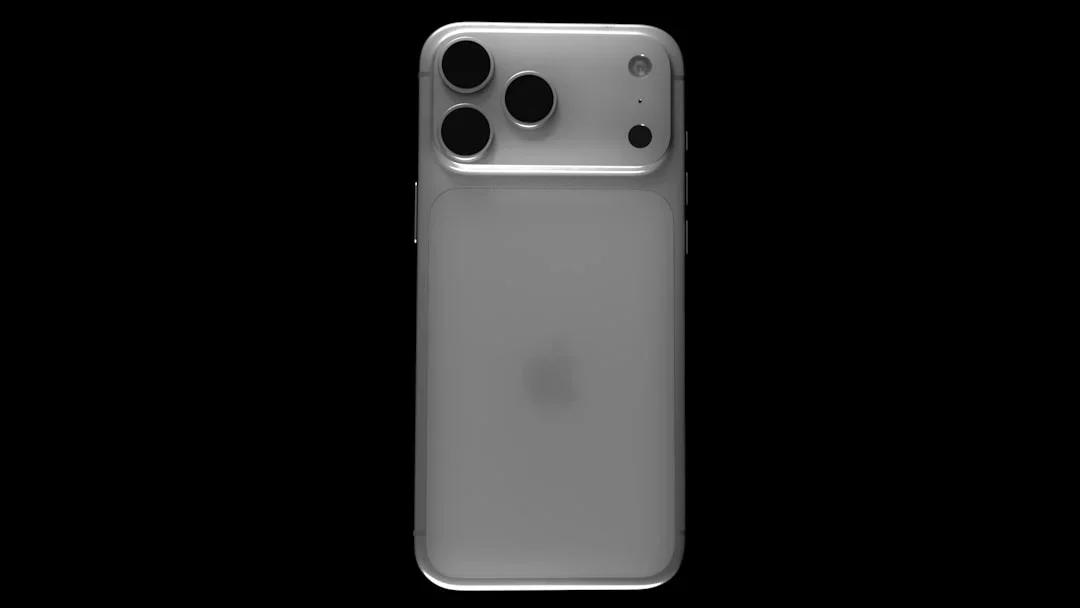
Sebelum melangkah lebih jauh, pastikan perangkat yang Anda gunakan mendukung teknologi ini. Face ID tersedia pada iPhone X dan model yang lebih baru, serta beberapa model iPad Pro. Perangkat yang lebih lama mungkin masih menggunakan Touch ID atau hanya mengandalkan kode sandi standar.
Anda dapat mengecek spesifikasi perangkat melalui menu pengaturan atau melihat apakah terdapat lekukan (notch) atau area sensor di bagian atas layar. Jika perangkat Anda adalah iPhone SE atau model di bawah iPhone X, maka fitur ini tidak akan tersedia di menu pengaturan Anda.
Memastikan Kamera TrueDepth Bersih
Kamera TrueDepth adalah komponen vital yang melakukan pemindaian wajah. Pastikan area di bagian atas layar perangkat Anda bebas dari debu, sidik jari, atau kotoran yang menempel. Kotoran sekecil apa pun dapat menghalangi sensor inframerah dalam memetakan wajah Anda secara akurat.
Gunakan kain mikrofiber yang lembut untuk membersihkan area tersebut. Selain itu, pastikan pelindung layar (tempered glass) yang Anda gunakan tidak menutupi sensor secara fisik atau memiliki kualitas yang buruk sehingga membiaskan cahaya sensor.
Memperbarui Versi iOS Terbaru
Selalu pastikan bahwa sistem operasi Anda sudah diperbarui ke versi terbaru. Apple sering merilis pembaruan keamanan dan peningkatan algoritma biometrik untuk memastikan cara mengaktifkan Face ID berjalan lebih lancar dan responsif terhadap perubahan wajah pengguna.
Buka menu Pengaturan, pilih Umum, lalu ketuk Pembaruan Perangkat Lunak. Jika ada pembaruan tersedia, sangat disarankan untuk mengunduh dan memasangnya terlebih dahulu sebelum memulai proses pengaturan biometrik agar tidak terjadi gangguan sistem.
Langkah Dasar Cara Mengaktifkan Face ID
Membuka Menu Pengaturan
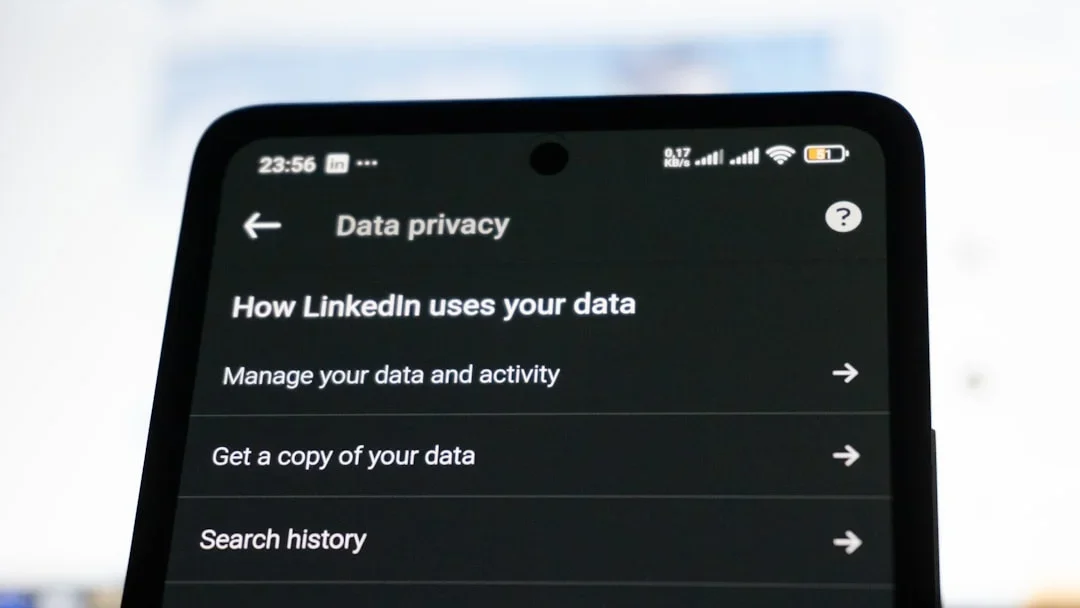
Langkah pertama dalam proses ini adalah mengakses menu utama di perangkat Anda. Cari ikon roda gigi yang bertuliskan Pengaturan di layar utama. Di dalam menu ini, Anda akan menemukan berbagai opsi kontrol untuk menyesuaikan pengalaman penggunaan perangkat Apple Anda.
Gulir ke bawah hingga Anda menemukan opsi yang bertuliskan Face ID dan Kode Sandi. Jika Anda sudah mengatur kode sandi sebelumnya, perangkat akan meminta Anda untuk memasukkannya terlebih dahulu sebagai langkah verifikasi keamanan sebelum diizinkan mengubah pengaturan biometrik.
Memulai Proses Pemindaian Wajah
Setelah masuk ke menu tersebut, ketuk opsi Atur Face ID. Perangkat akan menampilkan instruksi singkat di layar. Pastikan Anda berada di ruangan dengan pencahayaan yang cukup, meskipun teknologi ini sebenarnya dapat bekerja dalam kondisi gelap berkat sensor inframerah.
Pegang perangkat dalam posisi tegak lurus di depan wajah Anda dengan jarak sekitar 25 hingga 50 cm. Ketuk Mulai dan ikuti gerakan lingkaran yang diminta oleh sistem. Anda perlu menggerakkan kepala secara memutar secara perlahan agar sensor dapat menangkap seluruh sudut wajah Anda.
Menyelesaikan Pemindaian Kedua
Untuk akurasi yang lebih tinggi, Apple mewajibkan pengguna untuk melakukan pemindaian kedua. Proses ini hampir sama dengan yang pertama, di mana Anda harus memutar kepala kembali untuk melengkapi peta wajah tiga dimensi yang disimpan dalam chip keamanan perangkat.
Setelah lingkaran hijau terpenuhi untuk kedua kalinya, perangkat akan memberikan notifikasi bahwa Face ID telah berhasil diatur. Ketuk Selesai untuk menyimpan data tersebut secara permanen di dalam Secure Enclave perangkat Anda.
Mengatur Kode Sandi Cadangan
Jika Anda belum memiliki kode sandi, sistem akan memaksa Anda untuk membuatnya sekarang. Kode sandi ini berfungsi sebagai cadangan jika sewaktu-waktu Face ID tidak mengenali wajah Anda, misalnya saat Anda menggunakan masker medis (pada versi iOS lama) atau saat perangkat baru saja dinyalakan ulang.
Pilihlah kombinasi angka yang kuat namun mudah Anda ingat. Jangan pernah membagikan kode sandi ini kepada orang lain, karena siapa pun yang memiliki kode sandi dapat mengatur ulang data wajah dan mengakses seluruh isi perangkat Anda tanpa izin.
Mengatur Face ID dengan Masker

Fitur Face ID dengan Masker di iOS
Sejak pembaruan iOS 15.4, Apple memperkenalkan kemampuan untuk mengenali pengguna meskipun mereka sedang mengenakan masker. Fitur ini bekerja dengan memfokuskan pemindaian pada area unik di sekitar mata pengguna, sehingga keamanan tetap terjaga tanpa harus melepas masker di tempat umum.
Fitur ini sangat berguna bagi mereka yang sering bepergian atau bekerja di lingkungan medis. Namun, perlu dicatat bahwa fitur ini hanya tersedia untuk perangkat iPhone 12 dan model yang lebih baru karena membutuhkan daya pemrosesan saraf yang lebih kuat.
Cara Melakukan Pemindaian Ulang untuk Masker
Untuk mengaktifkannya, masuk kembali ke Pengaturan, lalu pilih Face ID dan Kode Sandi. Cari tombol alih (toggle) bertuliskan Face ID dengan Masker dan aktifkan. Anda akan diminta untuk melakukan pemindaian wajah sekali lagi tanpa perlu menggunakan masker saat proses pemindaian berlangsung.
Sistem akan mempelajari fitur unik di sekitar mata Anda dengan lebih detail. Jika Anda sering menggunakan kacamata, pastikan Anda juga mengaturnya agar sistem dapat mengenali kombinasi antara masker dan kacamata yang Anda gunakan sehari-hari.
Keuntungan dan Keamanan Fitur Masker
Meskipun terlihat kurang aman karena hanya memindai sebagian wajah, Apple menjamin bahwa tingkat kegagalan fitur ini tetap sangat rendah. Keuntungan utamanya adalah kemudahan akses saat melakukan pembayaran menggunakan Apple Pay di toko fisik tanpa harus membuka masker yang bisa berisiko bagi kesehatan.
Pengguna tidak perlu khawatir tentang privasi, karena data wajah yang dipindai tetap disimpan secara lokal di perangkat dan tidak pernah dikirim ke server Apple. Ini adalah salah satu keunggulan utama dalam cara mengaktifkan Face ID yang modern.
Menambahkan Tampilan Alternatif
Apa Itu Tampilan Alternatif
Fitur Tampilan Alternatif memungkinkan perangkat untuk mengenali wajah Anda dalam kondisi yang sangat berbeda, atau bahkan mendaftarkan wajah orang kepercayaan Anda. Secara teknis, ini memungkinkan ada dua profil wajah yang bisa membuka kunci perangkat yang sama.
Banyak orang menggunakan fitur ini jika mereka sering mengalami perubahan penampilan yang drastis, seperti menumbuhkan janggut yang sangat tebal atau menggunakan perlengkapan kerja tertentu yang menutupi sebagian besar wajah secara permanen.
Cara Menambah Wajah Kedua
Untuk menambahkannya, buka Pengaturan, pilih Face ID dan Kode Sandi, lalu ketuk Atur Tampilan Alternatif. Prosesnya identik dengan pengaturan awal, di mana Anda harus melakukan dua kali pemindaian lingkaran dengan kepala Anda.
Pastikan orang yang Anda daftarkan adalah orang yang benar-benar Anda percayai, karena mereka akan memiliki akses penuh ke seluruh data, aplikasi, dan transaksi keuangan yang ada di dalam perangkat Anda. Gunakan fitur ini secara bijak untuk kenyamanan bersama.
Manfaat bagi Pengguna Kacamata dan Aksesori
Jika Anda sering berganti-ganti jenis kacamata, dari kacamata baca hingga kacamata hitam yang sangat gelap, fitur ini bisa membantu meningkatkan kecepatan pengenalan. Walaupun Face ID standar sudah sangat cerdas, memberikan data tambahan akan meminimalisir kegagalan pemindaian.
Penting untuk diingat bahwa Face ID dirancang untuk bekerja dengan sebagian besar kacamata hitam. Namun, beberapa lensa yang memblokir cahaya inframerah tertentu mungkin menghalangi sensor. Dalam kasus ini, mendaftarkan tampilan alternatif saat memakai kacamata tersebut adalah solusi terbaik.
Menggunakan Face ID untuk Transaksi dan Aplikasi
Aktivasi untuk Apple Pay
Salah satu kegunaan terbaik setelah mengetahui cara mengaktifkan Face ID adalah kemudahan dalam bertransaksi. Anda dapat mengotorisasi pembayaran di kasir atau secara online hanya dengan menatap layar ponsel Anda. Ini jauh lebih cepat daripada mencari kartu fisik di dompet.
Untuk memastikan fitur ini aktif, pastikan opsi Apple Pay di dalam menu pengaturan Face ID sudah dalam posisi menyala. Saat melakukan pembayaran, Anda cukup menekan tombol samping dua kali, menatap layar, dan mendekatkan iPhone ke mesin pembaca kartu.
Keamanan Pembelian di App Store
Lelah mengetik kata sandi Apple ID yang panjang setiap kali ingin mengunduh aplikasi? Face ID bisa menggantikannya. Dengan mengaktifkan opsi iTunes dan App Store di pengaturan, setiap kali Anda mengunduh aplikasi gratis atau berbayar, verifikasi wajah akan muncul secara otomatis.
Ini juga berfungsi sebagai pengaman agar tidak ada orang lain atau anak-anak yang tidak sengaja melakukan pembelian di dalam aplikasi tanpa sepengetahuan Anda. Keamanan berlapis ini memberikan ketenangan pikiran bagi para orang tua.
Mengunci Aplikasi Pihak Ketiga
Banyak aplikasi pihak ketiga seperti WhatsApp, aplikasi perbankan, dan pengelola kata sandi mendukung otentikasi biometrik Apple. Anda dapat mengatur agar aplikasi tersebut meminta Face ID setiap kali dibuka, meskipun ponsel dalam keadaan tidak terkunci.
Biasanya, pengaturan ini terdapat di dalam menu privasi atau keamanan pada masing-masing aplikasi tersebut. Ini adalah langkah tambahan yang sangat direkomendasikan untuk melindungi percakapan pribadi atau saldo rekening Anda dari tangan-tangan jahil.
Fitur Perhatian dan Keamanan Tambahan
Memahami Fitur Perlukan Perhatian
Secara default, Face ID memiliki fitur keamanan bernama Perlukan Perhatian untuk Face ID. Fitur ini memastikan bahwa perangkat hanya akan terbuka jika mata Anda terbuka dan menatap langsung ke arah layar. Ini mencegah orang lain membuka ponsel Anda saat Anda sedang tidur.
Meskipun fitur ini meningkatkan keamanan, beberapa pengguna dengan gangguan penglihatan mungkin merasa kesulitan. Apple menyediakan opsi untuk mematikan fitur ini di menu aksesibilitas, namun perlu diingat bahwa tingkat keamanan perangkat akan sedikit menurun jika fitur ini dinonaktifkan.
Mengatur Kesadaran Fitur Perhatian
Selain untuk membuka kunci, sensor TrueDepth juga bisa mendeteksi apakah Anda sedang melihat layar atau tidak. Jika Anda sedang melihat layar, perangkat tidak akan meredupkan cahaya atau menurunkan volume nada dering secara otomatis karena sistem tahu Anda sedang aktif menggunakan ponsel.
Fitur Kesadaran Perhatian ini sangat membantu dalam menghemat baterai. Saat Anda memalingkan muka, layar akan meredup lebih cepat untuk efisiensi daya. Anda dapat mengaktifkan atau menonaktifkan fitur ini di menu pengaturan Face ID sesuai preferensi kenyamanan Anda.
Mencegah Akses Saat Mata Tertutup
Keamanan biometrik Apple sangat ketat dalam hal deteksi kehidupan. Sensor proyektor titik akan memetakan ribuan titik inframerah untuk memastikan bahwa yang ada di depan kamera adalah wajah asli, bukan foto atau topeng berkualitas tinggi.
Dengan tetap mengaktifkan fitur perhatian, Anda memastikan perlindungan maksimal. Jika seseorang mencoba mengarahkan ponsel ke wajah Anda saat Anda sedang tidak sadar, sistem akan menolak akses tersebut karena tidak mendeteksi adanya perhatian aktif dari mata Anda.
Mengatasi Masalah Face ID Tidak Berfungsi
Membersihkan Area Sensor Secara Berkala
Masalah yang paling umum terjadi adalah penumpukan minyak dari wajah atau debu di area takik (notch). Jika Face ID terasa lambat atau sering gagal mengenali wajah, cobalah membersihkan bagian atas layar dengan kain lembut yang sedikit lembap.
Jangan gunakan cairan pembersih yang keras karena dapat merusak lapisan oleofobik pada layar atau bahkan merembes ke dalam sensor sensitif. Pembersihan rutin biasanya langsung menyelesaikan masalah kegagalan pemindaian yang bersifat ringan.
Melakukan Reset Face ID
Jika masalah berlanjut meskipun layar sudah bersih, Anda mungkin perlu melakukan reset. Buka Pengaturan, masuk ke Face ID dan Kode Sandi, lalu pilih Atur Ulang Face ID. Tindakan ini akan menghapus semua data wajah yang tersimpan sebelumnya.
Setelah diatur ulang, ikuti kembali langkah-langkah awal cara mengaktifkan Face ID untuk mendaftarkan wajah Anda kembali. Terkadang, algoritma perlu mempelajari ulang wajah Anda jika terjadi perubahan fisik yang signifikan atau jika ada data yang korup dalam sistem.
Menghubungi Dukungan Apple
Jika setelah melakukan reset fitur tersebut tetap tidak bisa diaktifkan atau muncul pesan Masalah Terdeteksi dengan Kamera TrueDepth, kemungkinan besar ada kerusakan hardware. Sensor ini sangat sensitif terhadap benturan keras atau masuknya air ke dalam komponen internal.
Dalam kondisi ini, sangat disarankan untuk membawa perangkat ke Apple Authorised Service Provider. Jangan mencoba memperbaiki sensor TrueDepth di tempat servis tidak resmi karena komponen ini terikat secara unik dengan chip keamanan perangkat dan memerlukan alat khusus untuk perbaikan.
Kesimpulan
Mengaktifkan Face ID adalah langkah krusial bagi setiap pemilik iPhone atau iPad untuk menjamin keamanan data pribadi mereka di tahun 2026. Dengan mengikuti panduan di atas, Anda tidak hanya belajar cara melakukan pengaturan dasar, tetapi juga bagaimana mengoptimalkan fitur-fitur canggih seperti penggunaan masker dan tampilan alternatif untuk kenyamanan maksimal sehari-hari.
Teknologi biometrik Apple terus berkembang untuk memberikan keseimbangan antara keamanan tingkat tinggi dan kemudahan penggunaan. Pastikan Anda selalu menjaga kebersihan sensor dan memperbarui sistem operasi agar fitur ini tetap berfungsi dengan prima. Keamanan digital dimulai dari langkah sederhana dalam mengatur proteksi biometrik pada perangkat yang Anda genggam setiap saat.
Dengan pemahaman yang tepat mengenai cara mengaktifkan Face ID, Anda kini dapat menikmati ekosistem Apple dengan lebih tenang. Baik untuk membuka kunci ponsel, melakukan pembayaran digital, maupun mengamankan aplikasi sensitif, Face ID tetap menjadi salah satu metode autentikasi terbaik dan paling terpercaya di industri teknologi saat ini.
FAQ
Ya, sebagian besar kacamata hitam dapat ditembus oleh cahaya inframerah yang digunakan oleh sensor TrueDepth. Namun, jika lensa kacamata hitam Anda memiliki lapisan khusus yang memblokir cahaya inframerah secara total, Anda mungkin perlu menggunakan fitur Tampilan Alternatif atau mematikan fitur Perlukan Perhatian agar sensor tetap bisa mengenali Anda.
Meskipun tingkat akurasi Face ID sangat tinggi (1 banding 1.000.000), Apple mencatat bahwa probabilitas kecocokan yang salah sedikit lebih tinggi untuk anak kembar identik atau saudara kandung yang sangat mirip. Jika Anda memiliki kembar identik dan merasa khawatir akan privasi, disarankan untuk tetap menggunakan kode sandi yang kuat sebagai metode keamanan utama.
Tidak. Apple sangat menjaga privasi penggunanya. Data matematika yang dihasilkan dari pemindaian wajah Anda disimpan dengan aman di dalam Secure Enclave yang merupakan chip terpisah di dalam perangkat Anda. Data ini tidak pernah meninggalkan perangkat, tidak dicadangkan ke iCloud, dan tidak dapat diakses oleh Apple maupun pihak ketiga lainnya.
Ini adalah fitur keamanan standar dari sistem iOS. Setiap kali perangkat dinyalakan ulang (restart), sistem memerlukan kode sandi manual untuk mendekripsi data dan mengaktifkan kembali fungsi biometrik. Hal yang sama berlaku jika perangkat tidak dibuka selama lebih dari 48 jam atau jika terjadi lima kali kegagalan pemindaian wajah berturut-turut.