Mengabadikan momen penting di layar ponsel kini menjadi kebutuhan yang sangat umum bagi pengguna smartphone. Baik untuk membuat tutorial, menyimpan cuplikan permainan game, atau sekadar membagikan informasi menarik kepada teman, fitur perekaman layar sangatlah krusial. Bagi pengguna perangkat Apple, cara rekam layar iPhone sebenarnya sangat mudah karena fitur ini sudah terintegrasi secara langsung di dalam sistem operasi iOS tanpa memerlukan aplikasi tambahan dari pihak ketiga.
Meskipun fiturnya sudah tersedia, masih banyak pengguna yang belum mengetahui cara mengaktifkan atau mengoptimalkan penggunaannya. Apple telah merancang fitur ini agar efisien dan memiliki kualitas visual yang tajam. Dengan memahami langkah-langkah yang tepat, Anda bisa menghasilkan video rekaman layar yang profesional hanya dalam beberapa ketukan jari. Artikel ini akan memandu Anda melalui seluruh prosesnya secara mendalam dan sistematis.
Penting untuk diingat bahwa setiap versi iOS mungkin memiliki sedikit perbedaan tampilan, namun secara garis besar langkah-langkah yang diperlukan tetap konsisten. Sebelum memulai, pastikan perangkat Anda memiliki ruang penyimpanan yang cukup karena file video hasil rekaman biasanya memiliki ukuran yang lumayan besar, terutama jika durasinya cukup panjang. Mari kita simak panduan lengkapnya di bawah ini.
Persiapan Awal di Pengaturan iPhone
Mengaktifkan Fitur Screen Recording
Langkah pertama dalam cara rekam layar iPhone adalah memastikan bahwa fitur tersebut sudah aktif di sistem Anda. Secara default, tombol rekam layar mungkin tidak langsung muncul di pusat kontrol, sehingga Anda perlu menambahkannya secara manual melalui menu pengaturan. Proses ini hanya perlu dilakukan satu kali dan tombol tersebut akan menetap di sana untuk penggunaan di masa mendatang.
Buka menu Settings pada perangkat Anda, lalu gulir ke bawah hingga menemukan opsi Control Center. Di dalam menu ini, Anda akan melihat daftar fitur yang sudah aktif dan fitur lain yang tersedia untuk ditambahkan. Cari opsi berjudul Screen Recording dan ketuk tanda tambah berwarna hijau di sampingnya untuk memindahkannya ke bagian atas.
Menambahkan Tombol ke Control Center
Control Center adalah panel cepat yang bisa Anda akses dengan mengusap layar dari pojok kanan atas atau dari bawah, tergantung model iPhone yang digunakan. Dengan menambahkan tombol rekam layar ke sini, Anda bisa memulai proses perekaman kapan saja tanpa harus keluar dari aplikasi yang sedang dibuka. Ini memberikan fleksibilitas tinggi saat Anda ingin menangkap momen mendadak.
Setelah Anda menambahkan fitur tersebut di pengaturan, Anda bisa mengatur urutan ikon agar lebih mudah dijangkau. Cukup tahan dan geser ikon tiga garis di samping nama fitur untuk memindahkannya ke posisi yang diinginkan. Pastikan posisi tombol rekam layar berada di tempat yang mudah diingat agar Anda tidak bingung saat ingin menggunakannya dengan cepat.
Memeriksa Kapasitas Penyimpanan
Sebelum mulai merekam, sangat disarankan untuk memeriksa sisa ruang penyimpanan di iPhone Anda. Rekaman layar dengan resolusi tinggi dapat menghabiskan ruang yang cukup besar dalam waktu singkat. Jika penyimpanan penuh, proses perekaman mungkin akan terhenti secara otomatis di tengah jalan dan file video tidak akan tersimpan dengan sempurna.
Anda dapat mengecek sisa kapasitas melalui menu Settings, kemudian pilih General dan iPhone Storage. Pastikan tersedia setidaknya beberapa ratus megabyte atau beberapa gigabyte jika Anda berencana merekam video dalam durasi yang lama. Menghapus file atau cache yang tidak perlu sebelum memulai adalah langkah pencegahan yang sangat baik.
Langkah Praktis Memulai Rekaman Layar
Membuka Control Center pada iPhone
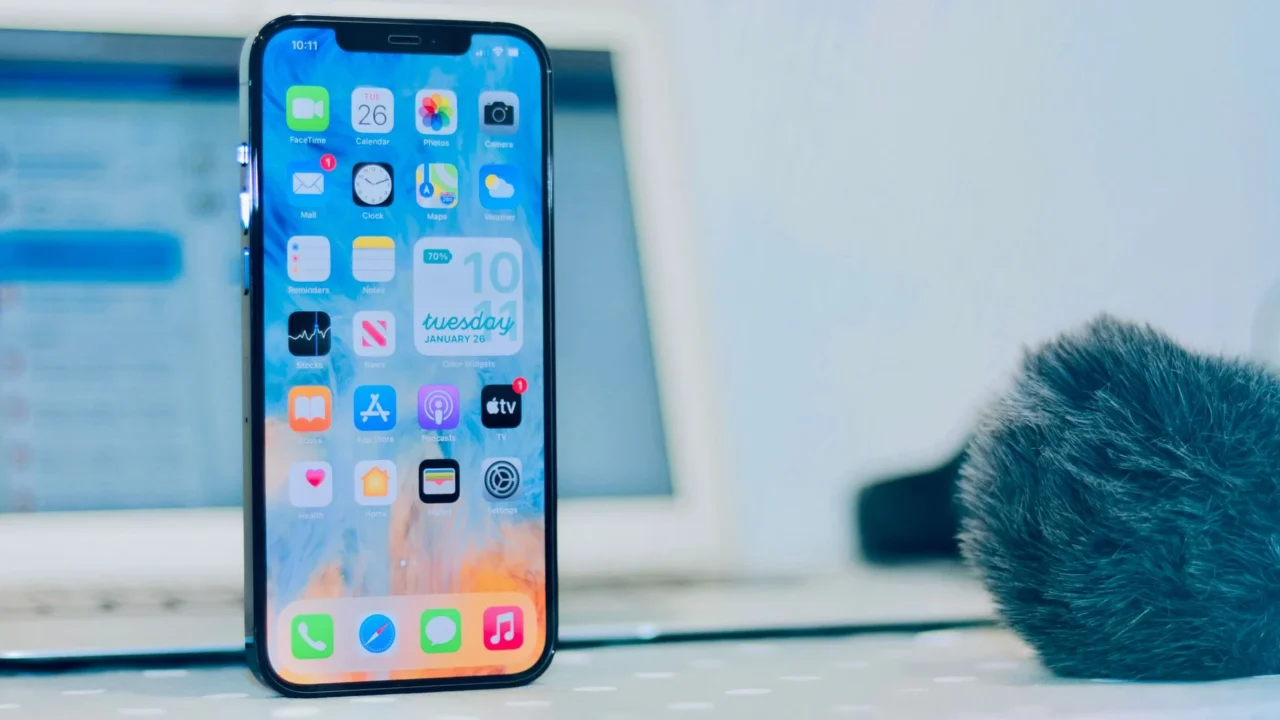
Setelah fitur sudah aktif di pengaturan, cara rekam layar iPhone dilanjutkan dengan membuka Control Center. Untuk pengguna iPhone dengan Face ID, Anda perlu mengusap layar ke bawah dari pojok kanan atas. Sementara itu, bagi pengguna iPhone dengan tombol Home fisik, Anda harus mengusap layar dari bagian bawah ke arah atas untuk memunculkan panel kontrol tersebut.
Di dalam Control Center, Anda akan melihat berbagai ikon seperti Wi-Fi, Bluetooth, dan kecerahan layar. Cari ikon yang berbentuk lingkaran kecil dengan titik di tengahnya. Ikon inilah yang berfungsi sebagai tombol utama untuk memulai dan menghentikan proses perekaman layar pada perangkat Anda.
Menekan Tombol Rekam
Untuk memulai proses, cukup ketuk satu kali pada ikon rekam layar tersebut. Anda akan melihat perubahan warna pada ikon sebagai tanda bahwa sistem sedang bersiap untuk mengambil gambar. Pastikan Anda sudah berada di layar atau aplikasi yang ingin direkam sebelum menekan tombol ini agar hasil video lebih rapi sejak awal.
Jika Anda hanya mengetuk sekali, sistem akan merekam visual tanpa suara mikrofon secara default. Namun, jika Anda ingin merekam suara Anda sendiri saat menjelaskan sesuatu, ada langkah tambahan yang perlu dilakukan pada ikon tersebut. Hal ini sangat berguna untuk membuat video tutorial yang memerlukan narasi suara secara langsung.
Menunggu Hitung Mundur Tiga Detik
Setelah tombol ditekan, sistem akan memberikan waktu hitung mundur selama tiga detik. Angka 3, 2, 1 akan muncul di dalam ikon tersebut sebelum proses perekaman benar-benar dimulai. Waktu singkat ini diberikan agar pengguna memiliki kesempatan untuk menutup Control Center dan mempersiapkan tampilan layar yang ingin direkam.
Begitu hitungan mundur selesai, ikon akan berubah menjadi warna merah dan jam di pojok kiri atas layar (atau bar status) juga akan berubah menjadi warna merah. Ini adalah indikator visual yang menunjukkan bahwa segala aktivitas yang terjadi di layar Anda saat ini sedang direkam ke dalam memori perangkat.
Cara Rekam Layar iPhone dengan Suara

Mengaktifkan Mikrofon Internal
Banyak pengguna yang bingung mengapa hasil rekaman mereka tidak mengeluarkan suara. Dalam cara rekam layar iPhone, Anda memiliki kendali penuh apakah ingin menyertakan suara dari luar atau tidak. Untuk mengaktifkan mikrofon, Anda perlu menekan dan menahan ikon rekam layar di Control Center selama beberapa detik hingga muncul menu pop-up tambahan.
Di bagian bawah menu pop-up tersebut, Anda akan melihat ikon mikrofon. Jika ikon tersebut berwarna abu-abu dengan tulisan Microphone Off, artinya suara luar tidak akan terekam. Ketuk ikon tersebut hingga berubah menjadi warna merah dengan tulisan Microphone On. Setelah itu, barulah Anda menekan tombol Start Recording untuk memulai sesi dengan audio aktif.
Merekam Suara Sistem Saja
Jika tujuan Anda adalah merekam suara yang keluar dari aplikasi atau musik yang sedang diputar di iPhone tanpa gangguan suara dari luar, maka pastikan mikrofon dalam posisi mati. Dengan pengaturan ini, iPhone hanya akan menangkap internal audio yang dihasilkan oleh sistem operasi atau aplikasi yang sedang berjalan.
Fitur ini sangat ideal bagi mereka yang ingin merekam cuplikan film atau klip video dari media sosial tanpa ingin ada suara bising di sekitar yang masuk ke dalam rekaman. Kualitas suara sistem pada iPhone dikenal sangat jernih dan mampu menangkap detail audio dengan sangat baik selama volume perangkat tidak dalam keadaan sunyi atau mute.
Tips Kualitas Audio yang Jernih
Untuk mendapatkan hasil suara narasi yang jernih, pastikan Anda berada di ruangan yang tenang dan tidak berangin. Meskipun mikrofon iPhone sudah cukup canggih, suara latar yang bising tetap bisa mengganggu kualitas video Anda. Jika memungkinkan, gunakan headset atau earphone yang memiliki mikrofon berkualitas untuk hasil yang lebih profesional.
Perhatikan juga posisi tangan Anda saat memegang ponsel. Jangan sampai jari Anda menutup lubang mikrofon yang biasanya terletak di bagian bawah atau di dekat kamera belakang. Dengan menjaga area mikrofon tetap terbuka, gelombang suara dapat ditangkap secara maksimal tanpa ada distorsi atau suara yang terpendam.
Menghentikan dan Menyimpan Hasil Rekaman
Menggunakan Indikator Merah di Layar
Setelah Anda selesai melakukan aktivitas yang ingin direkam, cara rekam layar iPhone untuk menghentikannya sangatlah mudah. Anda cukup mengetuk bar berwarna merah atau indikator waktu merah yang ada di bagian atas layar. Seketika akan muncul jendela konfirmasi yang menanyakan apakah Anda ingin menghentikan perekaman layar saat ini.
Ketuk opsi Stop pada jendela konfirmasi tersebut untuk mengakhiri sesi. Cara ini dianggap paling praktis karena Anda tidak perlu membuka kembali Control Center yang mungkin akan mengacaukan tampilan akhir video Anda. Begitu tombol Stop ditekan, sistem akan segera memproses file video dan menyimpannya secara otomatis.
Menghentikan Rekaman via Control Center
Selain menggunakan indikator merah, Anda juga bisa menghentikan rekaman dengan cara membuka kembali Control Center. Ketuk ikon rekam layar yang sedang berkedip merah untuk mengakhirinya. Metode ini sering digunakan jika indikator merah di bagian atas layar tidak muncul karena alasan tertentu atau jika Anda merasa lebih nyaman menggunakan panel kontrol.
Kelemahan dari metode ini adalah bagian akhir video Anda akan memperlihatkan proses saat Anda menarik layar Control Center. Namun, jangan khawatir karena bagian ini bisa dibuang dengan mudah melalui proses editing sederhana nantinya. Pilihlah cara yang menurut Anda paling nyaman dan sesuai dengan situasi saat merekam.
Lokasi Penyimpanan Video Hasil Rekaman
Banyak pengguna baru yang bertanya-tanya ke mana perginya file video setelah direkam. Secara default, semua hasil rekaman layar akan disimpan di aplikasi Photos atau Foto. Anda akan mendapatkan notifikasi di bagian atas layar yang memberitahukan bahwa video telah berhasil disimpan ke galeri segera setelah proses perekaman dihentikan.
Untuk melihatnya, buka aplikasi Photos dan cari di album Recents atau Recent. Video tersebut akan muncul sebagai file video biasa yang bisa Anda putar, bagikan, atau hapus. Di sinilah Anda bisa meninjau kembali apakah hasil rekaman sudah sesuai dengan keinginan Anda atau perlu dilakukan pengambilan ulang.
Melakukan Editing Sederhana pada Video
Memotong Durasi Video di Photos
Seringkali bagian awal dan akhir rekaman berisi cuplikan yang tidak diinginkan, seperti saat Anda membuka atau menutup Control Center. Cara rekam layar iPhone yang profesional melibatkan proses pemotongan atau trimming. Buka video di aplikasi Photos, lalu ketuk tombol Edit di pojok kanan atas layar untuk masuk ke mode penyuntingan.
Di bagian bawah layar, Anda akan melihat timeline video dengan bingkai berwarna kuning. Geser ujung bingkai tersebut ke arah dalam untuk membuang bagian yang tidak perlu. Setelah selesai, ketuk Done dan pilih Save Video atau Save Video as New Clip jika Anda ingin menyimpan file asli secara terpisah.
Menyesuaikan Ukuran Frame Video
Selain memotong durasi, Anda juga bisa menyesuaikan ukuran frame atau melakukan cropping pada video hasil rekaman. Fitur ini sangat berguna jika Anda ingin memfokuskan perhatian penonton pada area tertentu di layar dan menyembunyikan elemen lain yang dianggap mengganggu seperti bar status atau notifikasi yang muncul.
Masih di menu Edit pada aplikasi Photos, pilih ikon potong dan putar di bagian bawah. Anda bisa menarik sudut-sudut video untuk menentukan area mana yang ingin tetap ditampilkan. Fitur ini memungkinkan Anda mengubah aspek rasio video, misalnya dari mode portrait menjadi square agar lebih cocok untuk diunggah ke platform media sosial tertentu.
Menambahkan Filter dan Penyesuaian Warna
Agar video terlihat lebih menarik secara visual, iPhone menyediakan berbagai filter bawaan yang bisa langsung diaplikasikan. Anda bisa memilih filter yang memberikan kesan hangat, dingin, atau bahkan hitam putih. Penggunaan filter yang tepat dapat meningkatkan estetika video Anda secara signifikan tanpa perlu aplikasi editor video yang rumit.
Selain filter, Anda juga bisa mengatur kecerahan, kontras, dan saturasi secara manual. Jika rekaman layar terlihat terlalu gelap, cukup tingkatkan exposure atau brightness. Semua fitur penyuntingan ini bersifat non-destruktif, artinya Anda bisa mengembalikan video ke bentuk aslinya kapan saja jika merasa tidak puas dengan hasil editan tersebut.
Pengaturan Resolusi dan Kualitas Video
Memilih Resolusi Tinggi di Pengaturan
Kualitas visual adalah hal utama dalam cara rekam layar iPhone. Secara otomatis, iOS akan menyesuaikan resolusi rekaman dengan resolusi layar perangkat Anda. Namun, kualitas ini juga dipengaruhi oleh pengaturan kamera dan performa sistem secara keseluruhan. iPhone terbaru umumnya mampu merekam hingga kualitas 4K yang sangat tajam.
Meskipun tidak ada menu khusus berjudul Screen Recording Resolution, kualitas video biasanya mengikuti standar yang ditetapkan pada pengaturan kamera. Pastikan Anda tidak menggunakan mode penghemat daya saat merekam karena sistem mungkin akan menurunkan frame rate atau resolusi untuk menghemat penggunaan baterai dan sumber daya perangkat.
Dampak Resolusi Terhadap Ukuran File
Penting untuk dipahami bahwa semakin tinggi resolusi dan kualitas video, maka semakin besar pula ukuran file yang dihasilkan. Video dengan durasi satu menit pada resolusi tinggi bisa mencapai ratusan megabyte. Hal ini perlu dipertimbangkan jika Anda memiliki kapasitas penyimpanan yang terbatas atau berencana mengirimkan video tersebut melalui platform pesan instan.
Jika Anda hanya butuh membagikan informasi singkat, kualitas standar biasanya sudah cukup jelas dan lebih mudah dikirim. Namun, untuk keperluan konten YouTube atau presentasi profesional, selalu gunakan kualitas tertinggi yang bisa dicapai oleh iPhone Anda agar detail teks dan gambar tetap terbaca dengan jelas oleh penonton.
Mengatur Frame Rate untuk Rekaman Game
Bagi para gamer, frame rate atau jumlah bingkai per detik sangat menentukan kehalusan gerakan dalam video. iPhone secara cerdas mengatur frame rate agar tetap stabil selama proses perekaman. Untuk mendapatkan hasil terbaik, pastikan Anda menutup aplikasi latar belakang yang berat sebelum mulai merekam permainan game yang intens.
Dengan menutup aplikasi lain, beban prosesor akan berkurang sehingga iPhone bisa fokus memberikan performa maksimal pada game dan proses perekaman layar secara bersamaan. Hal ini akan mencegah terjadinya lag atau patah-patah pada hasil video, sehingga rekaman game Anda terlihat sangat mulus layaknya pemain profesional.
Tips Mengatasi Masalah Saat Merekam
Mengatasi Masalah Rekaman Tanpa Suara
Masalah yang paling sering dialami adalah video yang dihasilkan tidak memiliki suara. Jika ini terjadi, periksa kembali apakah fitur Microphone sudah diaktifkan seperti yang dijelaskan sebelumnya. Selain itu, pastikan aplikasi yang Anda rekam memang mengizinkan audionya untuk direkam, karena beberapa aplikasi dengan hak cipta ketat mungkin memblokir fitur ini.
Cek juga apakah iPhone Anda sedang terhubung ke perangkat audio Bluetooth seperti speaker atau mobil. Terkadang, output suara dialihkan ke perangkat tersebut sehingga sistem gagal menangkap audio internal secara benar. Memutus koneksi Bluetooth sementara waktu bisa menjadi solusi efektif untuk memastikan suara terekam dengan sempurna.
Solusi Jika Tombol Rekam Tidak Muncul
Jika Anda sudah mencoba mencari tombol rekam di Control Center namun tidak menemukannya, kemungkinan besar fitur tersebut belum ditambahkan atau ada batasan sistem yang aktif. Masuk ke menu Settings, lalu pilih Screen Time, dan periksa bagian Content & Privacy Restrictions. Pastikan opsi Screen Recording tidak dalam keadaan dilarang.
Beberapa profil konfigurasi perusahaan atau sekolah terkadang membatasi fitur tertentu pada iPhone untuk alasan keamanan. Jika perangkat Anda adalah inventaris kantor, Anda mungkin perlu menghubungi tim IT untuk mengaktifkan izin perekaman layar. Jika perangkat pribadi, melakukan restart pada iPhone seringkali bisa memunculkan kembali ikon yang hilang akibat bug sistem kecil.
Menangani Masalah Rekaman yang Terputus
Perekaman layar yang tiba-tiba berhenti bisa disebabkan oleh beberapa faktor, yang paling umum adalah kehabisan ruang penyimpanan atau perangkat yang terlalu panas (overheat). Rekam layar memakan banyak sumber daya CPU, sehingga suhu ponsel akan meningkat. Jika suhu terlalu tinggi, sistem akan menghentikan proses secara paksa demi melindungi komponen internal.
Untuk mengatasinya, hindari merekam sambil mengisi daya baterai karena hal tersebut mempercepat kenaikan suhu. Lepaskan casing ponsel jika perlu agar sirkulasi udara lebih baik. Selain itu, pastikan Anda tidak sedang menjalankan terlalu banyak aplikasi berat secara bersamaan agar memori RAM tetap lega dan proses perekaman berjalan lancar hingga selesai.
Keunggulan Fitur Bawaan Dibanding Aplikasi Pihak Ketiga
Keamanan Data dan Privasi Pengguna
Salah satu alasan utama mengapa cara rekam layar iPhone menggunakan fitur bawaan lebih disarankan adalah faktor keamanan. Menggunakan fitur internal berarti Anda tidak perlu memberikan izin akses layar kepada pengembang aplikasi pihak ketiga yang belum tentu terjamin privasinya. Apple memiliki standar keamanan yang sangat ketat untuk melindungi data penggunanya.
Aplikasi pihak ketiga seringkali meminta izin yang berlebihan, seperti akses ke kontak atau lokasi, yang sebenarnya tidak diperlukan untuk sekadar merekam layar. Dengan fitur bawaan, semua proses terjadi di dalam ekosistem Apple yang tertutup, sehingga risiko kebocoran data atau penyalahgunaan informasi pribadi dapat diminimalisir secara signifikan.
Integrasi Sempurna dengan Sistem iOS
Fitur bawaan dirancang khusus untuk bekerja secara harmonis dengan perangkat keras iPhone. Ini menghasilkan performa yang jauh lebih stabil dan minim bug dibandingkan aplikasi tambahan. Integrasi ini juga memungkinkan fitur rekam layar untuk menangkap audio sistem dengan kualitas yang lebih konsisten tanpa mengalami kendala sinkronisasi antara suara dan gambar.
Selain itu, fitur bawaan tidak menampilkan iklan yang mengganggu atau tanda air (watermark) pada hasil video. Banyak aplikasi gratis di App Store yang menyematkan logo mereka di pojok video, yang tentu saja akan mengurangi estetika dan profesionalisme hasil rekaman Anda. Dengan fitur asli iOS, hasil rekaman Anda benar-benar bersih dan murni.
Penggunaan Baterai yang Lebih Efisien
Aplikasi pihak ketiga yang berjalan di latar belakang cenderung mengonsumsi daya baterai yang sangat besar karena harus melewati lapisan perangkat lunak tambahan. Sebaliknya, fitur rekam layar bawaan dioptimalkan oleh Apple agar menggunakan daya seefisien mungkin. Hal ini sangat terasa jika Anda perlu melakukan perekaman dalam durasi yang cukup panjang.
Efisiensi ini juga berdampak pada suhu perangkat yang tetap terjaga lebih stabil. Dengan penggunaan baterai yang lebih hemat, Anda tidak perlu khawatir ponsel akan cepat habis daya saat sedang asyik merekam tutorial atau gameplay. Keunggulan teknis inilah yang membuat fitur bawaan selalu menjadi pilihan utama bagi pengguna iPhone yang cerdas.
Kesimpulan
Memahami cara rekam layar iPhone adalah keterampilan dasar yang sangat bermanfaat di era digital saat ini. Dengan fitur bawaan yang disediakan oleh Apple, proses merekam aktivitas layar menjadi sangat praktis, aman, dan berkualitas tinggi. Anda hanya perlu melakukan sedikit pengaturan di awal, dan setelah itu, kemampuan untuk menangkap setiap momen di layar berada tepat di ujung jari Anda.
Mulai dari mengaktifkan fitur di Control Center, mengatur audio mikrofon, hingga melakukan pengeditan sederhana di aplikasi Photos, semuanya dapat dilakukan dengan cepat tanpa memerlukan perangkat tambahan. Pastikan Anda selalu memperhatikan sisa ruang penyimpanan dan kondisi suhu perangkat agar proses perekaman berjalan tanpa kendala. Dengan mengikuti panduan ini, Anda kini siap membuat konten video layar yang menarik dan informatif.
Jangan ragu untuk mengeksplorasi berbagai pengaturan yang ada untuk mendapatkan hasil yang paling sesuai dengan kebutuhan Anda. Baik untuk tujuan profesional maupun sekadar berbagi keceriaan dengan teman, fitur rekam layar iPhone adalah alat yang sangat andal. Semoga panduan ini membantu Anda memaksimalkan penggunaan perangkat iPhone Anda di 2026.
FAQ
Untuk alasan privasi dan kebijakan hukum, Apple secara otomatis mematikan suara atau bahkan menghentikan rekaman layar saat Anda sedang melakukan panggilan telepon seluler atau panggilan suara/video melalui aplikasi seperti WhatsApp dan FaceTime. Hal ini bertujuan untuk melindungi privasi semua pihak yang terlibat dalam percakapan tersebut.
Hal ini biasanya terjadi karena mikrofon belum diaktifkan secara manual. Anda harus menekan dan menahan ikon rekam di Control Center, lalu ketuk ikon mikrofon hingga berubah menjadi warna merah (On) sebelum mulai merekam. Jika masih tidak ada suara, pastikan volume perangkat tidak dalam keadaan mute dan aplikasi yang direkam mengizinkan audio untuk ditangkap.
Semua hasil rekaman layar akan secara otomatis disimpan di dalam aplikasi Photos (Foto). Anda bisa menemukannya di album Recents atau dalam kategori Videos. Jika Anda menggunakan iCloud Photos, rekaman tersebut juga akan disinkronkan ke perangkat Apple lainnya yang menggunakan akun ID Apple yang sama.
Secara teori, tidak ada batasan durasi waktu untuk merekam layar selama kapasitas penyimpanan iPhone Anda masih mencukupi. Namun, perlu diingat bahwa semakin lama durasi rekaman, semakin besar ukuran filenya dan semakin tinggi beban pada baterai serta prosesor yang dapat menyebabkan perangkat menjadi panas.
Fitur rekam layar bawaan tersedia untuk semua model iPhone yang menjalankan sistem operasi iOS 11 atau yang lebih baru. Jika iPhone Anda menggunakan versi sistem operasi yang lebih lama, Anda mungkin perlu melakukan pembaruan perangkat lunak terlebih dahulu atau menggunakan bantuan komputer untuk merekam layar.