Masalah pada suara sering kali menjadi kendala yang membuat pengguna iPhone merasa frustrasi. Mulai dari suara yang terdengar pecah atau sember, volume yang sangat kecil meskipun sudah diatur maksimal, hingga suara yang benar-benar hilang total. Hal ini tentu menghambat fungsi utama ponsel sebagai alat komunikasi dan hiburan.
Penyebab speaker iPhone bermasalah bisa sangat beragam, mulai dari penumpukan debu yang menyumbat grill speaker, gangguan pada sistem operasi, hingga kerusakan komponen akibat terkena air. Sebelum Anda terburu-buru membawanya ke pusat perbaikan resmi yang mungkin memakan biaya besar, ada beberapa langkah mandiri yang bisa dilakukan di rumah.
Dalam panduan ini, kita akan membahas secara mendalam mengenai berbagai cara benerin speaker iPhone dengan teknik yang aman dan efektif. Dengan mengikuti langkah-langkah yang tepat, Anda berpotensi mengembalikan kualitas audio iPhone seperti sediakala tanpa harus mengganti komponen hardware.
Membersihkan Grill Speaker iPhone
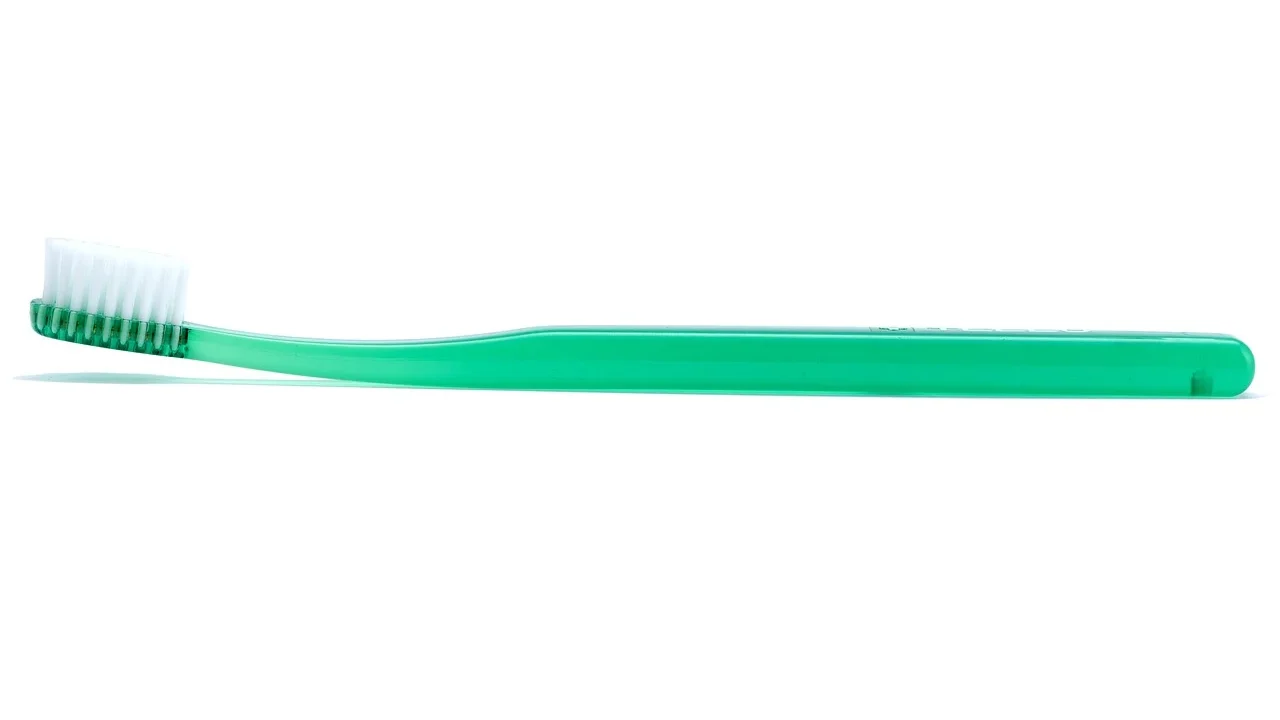
Menggunakan Sikat Gigi Berbulu Halus
Langkah pertama yang paling sederhana adalah membersihkan bagian luar speaker. Gunakan sikat gigi yang memiliki bulu sangat halus untuk menyikat bagian grill speaker di bagian bawah atau bagian atas (earpiece). Pastikan sikat gigi dalam keadaan kering dan bersih sepenuhnya sebelum digunakan.
Lakukan gerakan menyikat secara perlahan dan satu arah agar debu atau kotoran yang menyumbat bisa keluar, bukan justru terdorong masuk ke dalam. Proses ini sangat efektif untuk mengatasi suara speaker yang terdengar mendem atau pelan akibat tumpukan kotoran dari saku celana atau debu lingkungan.
Memakai Perekat atau Blu-Tack
Jika sikat gigi belum cukup mengangkat kotoran yang membandel, Anda bisa menggunakan bantuan perekat seperti Blu-Tack atau isolasi kertas. Tempelkan sedikit perekat pada lubang speaker, tekan dengan lembut agar kotoran menempel, lalu tarik secara perlahan. Ulangi proses ini beberapa kali hingga lubang speaker terlihat bersih.
Hindari menekan terlalu keras karena dikhawatirkan residu perekat justru tertinggal di dalam grill speaker. Metode ini sangat populer di kalangan teknisi untuk mengangkat partikel halus yang tidak terjangkau oleh bulu sikat biasa.
Menggunakan Kompresor Udara Mini
Penggunaan kompresor udara mini atau air blower tangan bisa menjadi alternatif untuk meniup keluar debu dari celah sempit. Pastikan Anda meniupkan udara dari sudut yang miring, bukan tegak lurus ke arah speaker, untuk mencegah tekanan udara yang terlalu kuat merusak membran speaker yang sensitif.
Jangan pernah menggunakan kompresor udara bertekanan tinggi yang biasanya ada di bengkel kendaraan, karena tekanannya terlalu ekstrem bagi komponen internal iPhone yang sangat kecil. Gunakan alat tiup khusus yang memang diperuntukkan bagi pembersihan perangkat elektronik atau kamera.
Memeriksa Pengaturan Perangkat Lunak
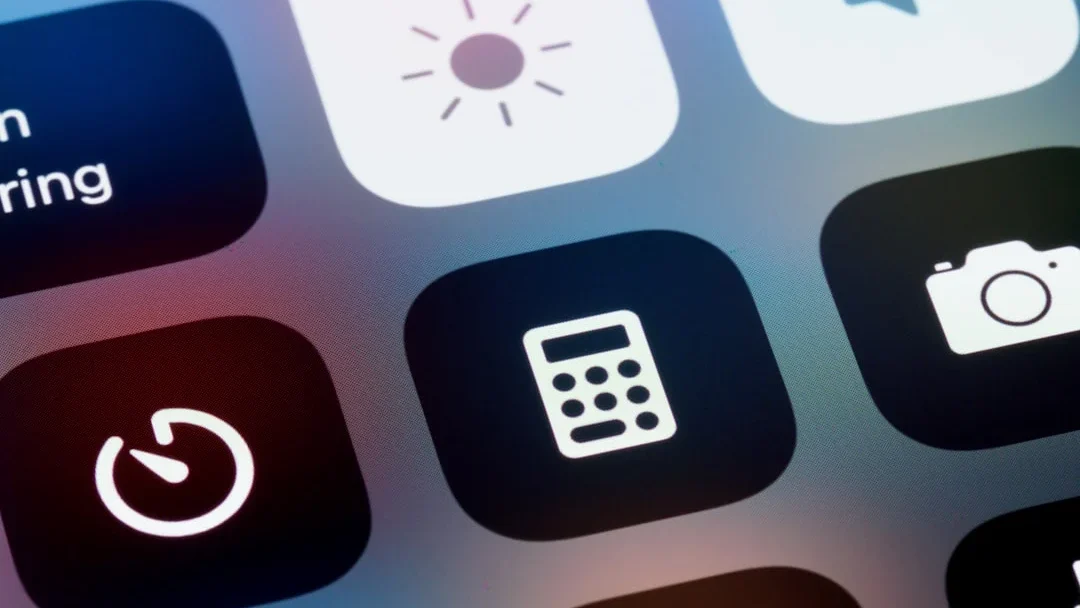
Mengecek Tombol Ring dan Silent
Sering kali masalah suara bukan disebabkan oleh kerusakan fisik, melainkan karena tombol fisik yang tidak sengaja tergeser. Pastikan sakelar Ring/Silent di sisi kiri iPhone tidak menunjukkan warna oranye. Jika warna oranye terlihat, berarti iPhone berada dalam mode senyap.
Gerakkan sakelar tersebut ke arah layar untuk mengaktifkan kembali mode dering. Selain itu, pastikan volume suara sudah dinaikkan melalui tombol volume atas atau melalui Control Center untuk memastikan sistem memang sedang diperintahkan untuk mengeluarkan suara.
Menonaktifkan Mode Jangan Ganggu
Fitur Do Not Disturb atau Focus Mode dapat membungkam semua notifikasi dan suara panggilan masuk. Periksa melalui Control Center apakah ikon bulan sabit atau mode fokus tertentu sedang aktif. Jika aktif, segera matikan agar suara notifikasi kembali berfungsi normal.
Anda juga bisa memeriksa pengaturan di menu Settings untuk memastikan tidak ada jadwal otomatis yang mengaktifkan mode hening pada jam-jam tertentu. Banyak pengguna mengira speaker mereka rusak, padahal sistem hanya menjalankan perintah hening secara otomatis.
Menyesuaikan Keseimbangan Audio
Jika salah satu speaker terdengar lebih pelan dibandingkan yang lain, masalahnya mungkin terletak pada pengaturan aksesibilitas. Masuk ke menu Settings, pilih Accessibility, lalu pilih Audio/Visual. Di sana, Anda akan menemukan slider Balance.
Pastikan slider tersebut berada tepat di tengah-tengah antara kiri (L) dan kanan (R). Jika slider condong ke satu sisi, maka suara hanya akan keluar dominan dari satu speaker saja, yang sering kali disalahartikan sebagai kerusakan speaker pada sisi lainnya.
Mengatasi Masalah Bluetooth dan Koneksi
Mematikan Koneksi Bluetooth
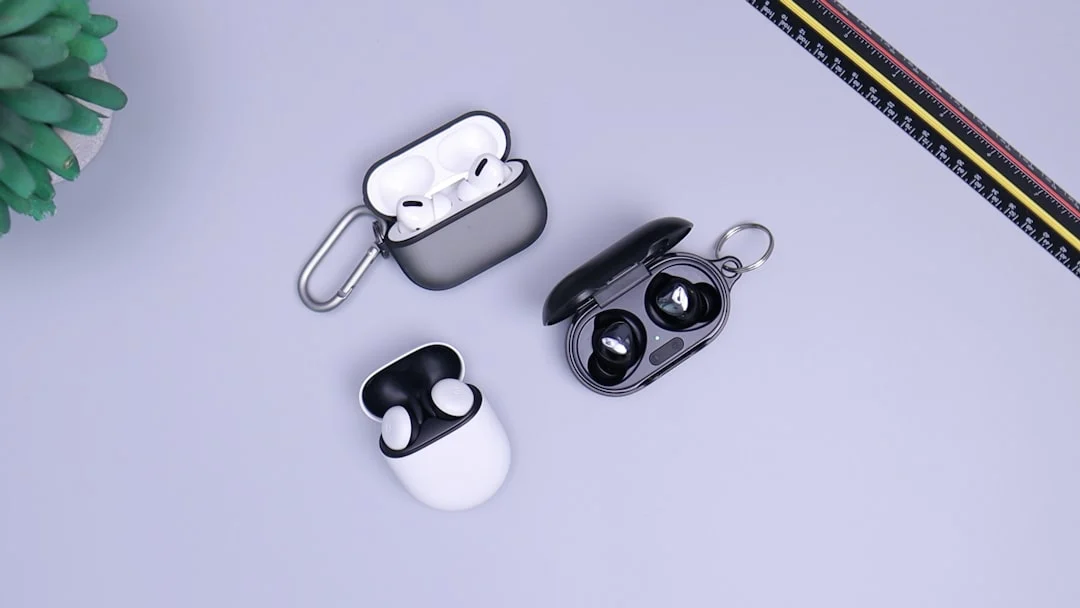
Salah satu alasan umum mengapa speaker iPhone tidak mengeluarkan suara adalah karena perangkat masih terhubung ke earphone atau speaker Bluetooth yang berada di ruangan lain. iPhone secara otomatis akan mengalihkan output audio ke perangkat eksternal jika koneksi masih aktif.
Matikan Bluetooth melalui Control Center untuk memutuskan semua koneksi nirkabel secara instan. Jika suara tiba-tiba muncul dari speaker iPhone setelah Bluetooth dimatikan, berarti masalahnya hanya pada manajemen koneksi perangkat audio Anda.
Memutus Koneksi AirPlay
Selain Bluetooth, fitur AirPlay juga bisa menjadi penyebab suara tidak keluar dari perangkat. Kadang kala, iPhone secara otomatis terhubung ke Apple TV atau smart TV yang mendukung AirPlay. Periksa ikon AirPlay di Control Center untuk memastikan output audio disetel ke iPhone.
Pastikan Anda memilih iPhone sebagai perangkat pemutar utama. Sering kali, sistem tetap ‘mengingat’ koneksi terakhir sehingga suara tetap dikirim ke perangkat luar meskipun Anda tidak sedang menggunakannya.
Membersihkan Daftar Perangkat Terhubung
Jika masalah koneksi sering terjadi, sebaiknya bersihkan daftar perangkat Bluetooth yang pernah terhubung. Masuk ke Settings, lalu Bluetooth, dan pilih Forget This Device pada perangkat yang sudah jarang digunakan. Ini akan menyegarkan sistem pencarian perangkat audio iPhone Anda.
Dengan menyederhanakan daftar perangkat, iPhone tidak akan kebingungan memilih jalur output audio. Hal ini juga membantu mencegah gangguan sinyal yang bisa menyebabkan suara speaker iPhone terdengar putus-putus saat digunakan bersamaan dengan perangkat lain.
Prosedur Restart dan Pembaruan Sistem
Melakukan Force Restart
Jika speaker tiba-tiba berhenti bekerja akibat bug sistem, melakukan restart paksa sering kali menjadi solusi yang ampuh. Untuk model iPhone terbaru, tekan dan lepas tombol Volume Up, tekan dan lepas tombol Volume Down, lalu tekan dan tahan tombol Power hingga logo Apple muncul di layar.
Prosedur ini akan menyegarkan kembali semua proses sistem operasi tanpa menghapus data Anda. Banyak masalah audio yang bersifat sementara pada level software dapat teratasi hanya dengan langkah sederhana ini.
Memperbarui Versi iOS
Apple secara rutin merilis pembaruan iOS untuk memperbaiki berbagai masalah keamanan dan fungsionalitas, termasuk masalah driver audio. Pastikan iPhone Anda menjalankan versi iOS terbaru dengan mengeceknya di menu Settings > General > Software Update.
Jika ada pembaruan yang tersedia, segera lakukan instalasi. Pembaruan ini sering kali membawa perbaikan untuk masalah suara sember atau speaker yang tidak merespons yang disebabkan oleh ketidakstabilan sistem operasi pada versi sebelumnya.
Reset Semua Pengaturan
Jika masalah tetap ada, Anda bisa mencoba opsi Reset All Settings. Langkah ini akan mengembalikan semua pengaturan sistem ke kondisi pabrik tanpa menghapus foto, video, atau aplikasi Anda. Ini berguna jika ada konfigurasi sistem yang korup dan memengaruhi output suara.
Setelah melakukan reset, Anda harus mengatur ulang wallpaper, kata sandi Wi-Fi, dan preferensi lainnya. Namun, ini adalah langkah diagnostik yang sangat baik sebelum memutuskan bahwa kerusakan ada pada komponen fisik atau hardware.
Penanganan Speaker Terkena Air
Menggunakan Aplikasi Pembuang Air
Jika speaker iPhone Anda terdengar sember setelah terkena air, ada kemungkinan air masih terjebak di dalam grill speaker. Gunakan aplikasi atau situs web yang menyediakan fitur Sonic atau frekuensi suara tertentu untuk menggetarkan membran speaker dan mendorong air keluar.
Suara dengan frekuensi rendah yang kuat akan menciptakan getaran fisik yang cukup untuk mengeluarkan sisa cairan. Anda akan melihat butiran air keluar dari lubang speaker saat suara tersebut diputar secara terus-menerus selama beberapa menit.
Mengeringkan iPhone Secara Manual
Letakkan iPhone dengan posisi speaker menghadap ke bawah di atas kain microfiber yang menyerap air. Pastikan Anda tidak menggoyang-goyangkan ponsel secara berlebihan karena hal tersebut justru bisa mendorong air masuk lebih dalam ke komponen mesin.
Gunakan kipas angin untuk membantu sirkulasi udara di sekitar area speaker. Jangan gunakan pengering rambut (hair dryer) dengan suhu panas karena panas yang berlebihan dapat merusak lem perekat layar dan komponen sensitif lainnya di dalam iPhone.
Menghindari Penggunaan Beras
Mitos merendam ponsel di dalam beras sebaiknya dihindari. Partikel debu dari beras atau butiran beras kecil justru berisiko masuk ke dalam port pengisian atau lubang speaker dan memperparah penyumbatan. Beras juga tidak cukup efektif menarik kelembapan dari dalam perangkat yang tertutup rapat.
Lebih baik gunakan silica gel jika Anda ingin menggunakan bahan penyerap kelembapan. Masukkan iPhone bersama beberapa paket silica gel ke dalam wadah kedap udara selama 24 hingga 48 jam untuk hasil pengeringan yang lebih aman dan optimal.
Membersihkan Port Pengisian dan Headphone
Memeriksa Mode Headphone Terjebak
Terkadang iPhone ‘mengira’ ada headphone yang terpasang meskipun sebenarnya tidak ada. Hal ini biasanya disebabkan oleh kotoran atau kelembapan di dalam port Lightning atau USB-C yang memicu sensor koneksi. Akibatnya, suara tidak akan keluar melalui speaker utama.
Coba pasang dan lepas kabel pengisi daya atau earphone beberapa kali untuk memicu sensor agar kembali normal. Jika ikon volume masih menunjukkan simbol headphone saat Anda menekan tombol volume, berarti sensor di dalam port masih terganggu.
Membersihkan Port dengan Tusuk Gigi
Gunakan tusuk gigi kayu atau plastik yang ujungnya sudah ditipiskan untuk membersihkan bagian dalam port pengisian secara perlahan. Tarik keluar gumpalan debu atau serat kain yang biasanya menumpuk di bagian dalam port. Lakukan dengan sangat hati-hati agar tidak merusak pin konektor.
Setelah port bersih, sistem biasanya akan kembali mengenali bahwa tidak ada aksesori yang terpasang, sehingga output suara akan kembali dialihkan ke speaker internal iPhone secara otomatis.
Menggunakan Senter untuk Inspeksi
Gunakan senter untuk melihat bagian dalam lubang speaker dan port pengisian. Pastikan tidak ada benda asing yang tersangkut di sana. Sering kali, benda kecil seperti potongan kertas atau serpihan plastik bisa menyumbat dan mengganggu kinerja speaker.
Pengecekan secara visual sangat penting untuk memastikan bahwa masalahnya memang karena hambatan fisik. Jika Anda melihat ada kerusakan fisik pada pin atau komponen di dalam port, sebaiknya jangan mencoba memperbaikinya sendiri lebih jauh.
Reset Pengaturan dan Pemulihan Sistem
Pencadangan Data Sebelum Reset
Jika semua langkah di atas gagal, langkah terakhir dari sisi perangkat lunak adalah melakukan Factory Reset. Namun, sebelum melakukannya, pastikan Anda telah melakukan backup atau pencadangan data ke iCloud atau komputer menggunakan iTunes/Finder.
Langkah ini akan menghapus seluruh isi iPhone, sehingga sangat penting untuk memastikan semua data penting sudah tersimpan dengan aman. Reset pabrik adalah cara paling ampuh untuk mengeliminasi kemungkinan adanya kerusakan perangkat lunak yang sangat parah.
Melakukan Restore via iTunes
Melakukan pemulihan atau Restore melalui komputer sering kali lebih efektif daripada sekadar reset dari menu pengaturan ponsel. iTunes akan mengunduh salinan sistem operasi iOS yang benar-benar baru dan memasangnya kembali ke iPhone Anda.
Proses ini akan memastikan tidak ada file sistem yang korup yang tertinggal. Jika setelah proses restore suara tetap tidak keluar atau masih sember, maka bisa dipastikan bahwa masalah tersebut adalah kerusakan hardware yang memerlukan penggantian suku cadang.
Menghubungi Dukungan Resmi Apple
Jika semua cara benerin speaker iPhone secara mandiri telah dilakukan dan tidak membuahkan hasil, saatnya menghubungi Apple Support atau mengunjungi Authorized Service Provider terdekat. Jangan mencoba membongkar sendiri iPhone Anda jika tidak memiliki keahlian teknis.
Membongkar paksa perangkat dapat menghilangkan garansi dan berisiko merusak komponen lain seperti layar atau baterai. Teknisi profesional memiliki peralatan khusus untuk menguji performa speaker dan melakukan penggantian komponen dengan suku cadang original.
Kesimpulan
Memperbaiki speaker iPhone yang bermasalah tidak selalu harus berakhir di meja servis. Dengan melakukan pembersihan fisik secara rutin menggunakan sikat halus dan memastikan pengaturan sistem operasi dalam kondisi yang benar, banyak masalah audio yang dapat teratasi dengan mudah. Kunci utamanya adalah ketelitian dalam mendiagnosis apakah masalah tersebut berasal dari kotoran, gangguan software, atau faktor eksternal seperti koneksi Bluetooth.
Penting bagi pengguna untuk tetap berhati-hati saat mencoba membersihkan komponen sensitif seperti grill speaker agar tidak menimbulkan kerusakan permanen. Jika masalah disebabkan oleh air, penanganan yang cepat dan tepat tanpa menggunakan panas berlebihan adalah langkah krusial untuk menyelamatkan hardware iPhone Anda.
Dengan menerapkan panduan cara benerin speaker iPhone di atas, Anda kini memiliki pengetahuan dasar untuk mengatasi gangguan audio secara mandiri. Namun, jika kerusakan memang bersifat fisik pada komponen internal, menyerahkannya kepada ahli adalah pilihan paling bijak untuk menjaga umur panjang perangkat iPhone kesayangan Anda.
FAQ
Penyebab paling umum adalah iPhone terjebak dalam mode headphone, koneksi Bluetooth yang masih aktif ke perangkat lain, atau sistem operasi yang mengalami crash. Coba lakukan restart paksa dan matikan Bluetooth untuk melihat apakah suara kembali muncul.
Sangat tidak disarankan menggunakan benda tajam berbahan logam seperti jarum atau peniti. Benda tajam dapat dengan mudah menusuk membran speaker yang sangat tipis dan menyebabkan kerusakan permanen. Gunakanlah sikat gigi berbulu halus atau perekat khusus yang lebih aman.
Jika setelah dilakukan pembersihan, update iOS, dan reset pabrik suara tetap sember atau tidak keluar sama sekali, kemungkinan besar ada kerusakan pada hardware. Gejala fisik seperti suara berderak (crackling) yang konsisten biasanya menandakan membran speaker sudah robek atau aus.
Disarankan untuk menunggu setidaknya 24 hingga 48 jam sebelum menggunakan speaker secara intensif setelah terkena air. Menggunakan aplikasi penghasil getaran suara (water eject) dapat mempercepat proses, namun pengeringan alami tetap diperlukan untuk memastikan tidak ada kelembapan tersisa di bagian dalam.