
Memahami cara menggunakan iCloud adalah langkah awal yang sangat penting bagi setiap pemilik perangkat Apple untuk memastikan data mereka tetap aman dan terorganisir. iCloud bukan sekadar layanan penyimpanan awan biasa, melainkan sebuah ekosistem yang menghubungkan semua perangkat Apple Anda secara mulus. Dengan layanan ini, dokumen, foto, dan pengaturan yang Anda simpan di satu perangkat akan secara otomatis tersedia di perangkat lainnya tanpa perlu transfer manual.
Bagi pengguna baru, antarmuka iCloud mungkin terlihat sederhana, namun di dalamnya terdapat berbagai fitur canggih yang dapat mempermudah produktivitas harian. Mulai dari sinkronisasi kontak hingga pencadangan otomatis saat perangkat sedang diisi daya, iCloud bekerja di latar belakang untuk memberikan ketenangan pikiran bagi penggunanya. Artikel ini akan membahas secara mendetail mengenai langkah-langkah optimal dalam memanfaatkan layanan ini.
Dalam perkembangan teknologi di 2026, Apple terus memperbarui fitur keamanan dan kapasitas penyimpanan pada iCloud. Hal ini menjadikan pemahaman tentang cara kerja sistem ini semakin krusial, terutama bagi Anda yang sering menyimpan data sensitif atau koleksi foto berharga. Mari kita pelajari lebih dalam bagaimana mengoptimalkan setiap fitur yang tersedia untuk mendukung gaya hidup digital Anda.
Mengenal Dasar Layanan iCloud
Apa Itu iCloud
iCloud adalah layanan berbasis komputasi awan yang dikembangkan oleh Apple untuk menyimpan data pengguna secara daring. Layanan ini memungkinkan sinkronisasi data seperti catatan, kalender, dan pengingat di seluruh ekosistem Apple. Dengan menggunakan Apple ID, pengguna mendapatkan akses gratis sebesar 5 GB yang bisa digunakan untuk berbagai keperluan dasar.
Selain berfungsi sebagai tempat penyimpanan, iCloud juga bertindak sebagai jembatan komunikasi antar perangkat. Misalnya, jika Anda mengedit dokumen di Mac, perubahan tersebut akan langsung terlihat di iPad Anda. Inilah yang membuat pengalaman pengguna Apple terasa sangat terintegrasi dan efisien dibandingkan platform lainnya.
Fungsi Utama iCloud
Fungsi utama dari layanan ini adalah untuk menjaga integritas data pengguna agar tetap tersedia kapan saja dan di mana saja. iCloud menyimpan salinan cadangan dari aplikasi pihak ketiga, pesan iMessage, hingga riwayat pembelian di App Store. Hal ini sangat berguna jika Anda kehilangan perangkat atau ingin beralih ke model perangkat yang baru.
Selain itu, iCloud juga memfasilitasi kolaborasi secara real-time. Anda dapat berbagi folder atau dokumen melalui iCloud Drive dan bekerja bersama orang lain dalam satu berkas yang sama. Semua perubahan akan tersimpan secara otomatis, sehingga tidak ada risiko kehilangan data akibat lupa menekan tombol simpan.
Keuntungan Menggunakan iCloud
Salah satu keuntungan terbesar adalah kemudahan dalam pemulihan data. Jika iPhone Anda mengalami kerusakan atau hilang, Anda bisa mengembalikan seluruh data ke perangkat baru hanya dengan masuk ke akun iCloud. Proses ini sangat cepat dan mencakup hampir semua aspek, mulai dari susunan aplikasi hingga wallpaper yang Anda gunakan.
Keuntungan lainnya adalah efisiensi ruang penyimpanan lokal. Dengan fitur optimasi, iCloud dapat menyimpan versi resolusi tinggi dari foto Anda di awan, sementara perangkat Anda hanya menyimpan versi kecil yang hemat ruang. Ini sangat membantu bagi pengguna yang memiliki perangkat dengan kapasitas memori internal yang terbatas.
Cara Mengaktifkan iCloud di iPhone dan iPad
Langkah Masuk dengan Apple ID
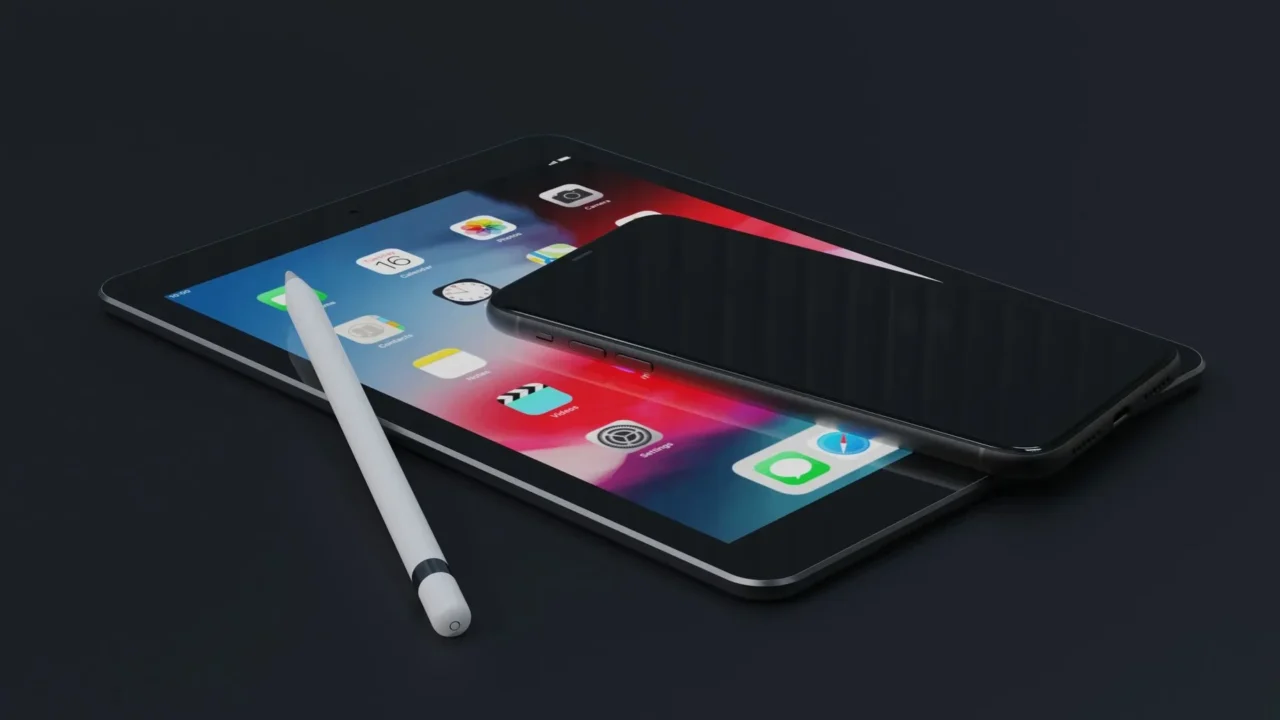
Langkah pertama dalam cara menggunakan iCloud adalah memastikan Anda sudah masuk dengan akun Apple ID yang benar. Buka menu Pengaturan pada iPhone atau iPad Anda, lalu ketuk nama Anda yang berada di bagian paling atas. Jika belum masuk, Anda akan diminta untuk memasukkan alamat email dan kata sandi Apple ID Anda.
Pastikan koneksi internet Anda stabil saat melakukan proses ini. Setelah berhasil masuk, Anda akan melihat berbagai opsi layanan yang bisa diaktifkan. Pengaturan awal ini sangat krusial karena akan menentukan data apa saja yang akan mulai diunggah ke server Apple untuk pertama kalinya.
Memilih Data yang Akan Disinkronkan
Setelah masuk ke menu iCloud, Anda akan melihat daftar aplikasi yang menggunakan layanan ini. Anda bisa mengaktifkan atau menonaktifkan sakelar untuk masing-masing aplikasi seperti Kontak, Kalender, Pengingat, dan Catatan. Sangat disarankan untuk mengaktifkan sinkronisasi kontak agar Anda tidak kehilangan nomor telepon penting.
Anda juga dapat mengatur aplikasi pihak ketiga mana saja yang diizinkan untuk menyimpan data di iCloud. Hal ini memberikan kontrol penuh kepada pengguna untuk mengelola privasi dan penggunaan kuota penyimpanan. Pilihlah aplikasi yang memang benar-benar membutuhkan pencadangan data secara rutin agar ruang penyimpanan tidak cepat penuh.
Mengaktifkan Fitur Cari Milik Saya
Fitur Find My atau Cari Milik Saya adalah bagian integral dari iCloud yang wajib diaktifkan. Fitur ini memungkinkan Anda melacak lokasi perangkat jika hilang atau dicuri. Anda bisa mengaktifkannya melalui menu iCloud di dalam pengaturan perangkat dengan menggeser sakelar ke posisi aktif.
Selain melacak lokasi, fitur ini juga memungkinkan Anda untuk mengunci perangkat dari jarak jauh atau menghapus seluruh data jika perangkat sudah tidak mungkin ditemukan. Ini adalah lapisan keamanan tambahan yang memberikan perlindungan maksimal bagi data pribadi yang tersimpan di dalam perangkat Anda.
Menggunakan iCloud Drive untuk Manajemen File

Akses File Lewat Aplikasi File
iCloud Drive adalah tempat di mana Anda bisa menyimpan dokumen seperti PDF, presentasi, dan gambar secara terorganisir. Anda bisa mengakses semua berkas ini melalui aplikasi bawaan bernama File di iPhone, iPad, atau melalui Finder di Mac. Antarmukanya sangat mirip dengan pengelola berkas konvensional sehingga mudah dipelajari.
Dengan iCloud Drive, Anda bisa membuat folder baru, memindahkan berkas, atau mengganti nama dokumen langsung dari ponsel. Semua perubahan yang dilakukan akan langsung tersinkronisasi ke perangkat lain yang terhubung dengan akun yang sama. Ini sangat membantu bagi profesional yang sering bekerja secara mobile.
Mengunggah Dokumen ke iCloud
Cara menggunakan iCloud untuk mengunggah dokumen sangatlah sederhana. Anda cukup menekan lama pada sebuah berkas di aplikasi lain, pilih opsi bagikan, lalu pilih Simpan ke File dan tentukan folder di iCloud Drive. Selain itu, Anda juga bisa melakukan drag and drop jika menggunakan iPad atau Mac.
Unggahan akan berjalan di latar belakang selama perangkat terhubung ke Wi-Fi atau data seluler. Anda bisa memantau status unggahan melalui indikator yang muncul di bagian bawah folder. Setelah terunggah, dokumen tersebut akan memiliki ikon awan kecil yang menandakan bahwa berkas sudah aman tersimpan di server.
Berbagi Folder dengan Pengguna Lain
iCloud Drive memungkinkan Anda untuk berkolaborasi dengan mengirimkan tautan folder kepada teman atau rekan kerja. Anda bisa mengatur izin akses, apakah mereka hanya bisa melihat atau diizinkan untuk melakukan pengeditan. Fitur ini sangat berguna untuk proyek kelompok atau berbagi foto keluarga dalam jumlah besar.
Jika Anda melakukan perubahan pada dokumen di dalam folder bersama, pengguna lain akan mendapatkan notifikasi atau melihat pembaruan tersebut secara instan. Anda juga bisa berhenti berbagi kapan saja untuk menjaga privasi data Anda. Keamanan tautan ini dijamin oleh enkripsi Apple yang sangat ketat.
Cara Mengelola Foto dengan iCloud Photos
Mengaktifkan Foto iCloud
Foto biasanya menjadi bagian yang paling banyak memakan ruang penyimpanan. Dengan mengaktifkan Foto iCloud, setiap jepretan yang Anda ambil akan secara otomatis diunggah ke awan dalam resolusi penuh. Anda bisa mengaktifkan fitur ini di menu Pengaturan, lalu pilih Foto, dan nyalakan sakelar Foto iCloud.
Setelah diaktifkan, proses unggahan mungkin memerlukan waktu beberapa lama tergantung pada jumlah koleksi foto dan kecepatan internet Anda. Sangat disarankan untuk melakukan proses awal ini menggunakan koneksi Wi-Fi dan sambil mengisi daya perangkat agar tidak menguras baterai.
Mengoptimalkan Penyimpanan Perangkat
Salah satu fitur terbaik dalam cara menggunakan iCloud adalah Optimize iPhone Storage. Jika fitur ini diaktifkan, iPhone Anda akan secara otomatis mengganti foto resolusi penuh dengan versi yang lebih kecil dan hemat ruang saat memori internal hampir penuh. Foto asli tetap tersimpan dengan aman di iCloud.
Saat Anda ingin melihat atau mengedit foto tersebut, perangkat akan mengunduh versi resolusi penuhnya kembali secara instan. Ini adalah solusi cerdas bagi pengguna yang memiliki ribuan foto namun hanya memiliki kapasitas penyimpanan internal yang kecil, seperti 64 GB atau 128 GB.
Membuat Album Bersama
Shared Albums memungkinkan Anda berbagi foto dan video dengan orang-orang tertentu tanpa memengaruhi kuota penyimpanan iCloud Anda. Anda bisa mengundang hingga ratusan orang untuk bergabung dalam satu album. Anggota album juga bisa menambahkan foto mereka sendiri dan memberikan komentar atau tanda suka.
Fitur ini sangat populer digunakan untuk mendokumentasikan acara pernikahan, liburan, atau pertumbuhan anak. Karena tidak memotong kuota penyimpanan utama, Anda bisa berbagi ribuan foto tanpa khawatir kehabisan ruang. Anda memiliki kendali penuh untuk menambah atau menghapus anggota dari album tersebut kapan saja.
Melakukan Backup dan Restore Data
Cara Backup Manual dan Otomatis
Pencadangan atau backup adalah elemen paling krusial dalam ekosistem Apple. Secara default, iPhone akan melakukan backup otomatis setiap malam saat perangkat terkunci, terhubung ke Wi-Fi, dan sedang diisi daya. Namun, Anda juga bisa melakukan backup manual kapan saja melalui menu iCloud Backup.
Untuk melakukan backup manual, masuk ke Pengaturan, ketuk nama Anda, pilih iCloud, lalu iCloud Backup, dan ketuk Cadangkan Sekarang. Pastikan Anda memiliki ruang penyimpanan yang cukup di iCloud agar proses ini tidak gagal di tengah jalan. Backup ini mencakup pengaturan perangkat, data aplikasi, dan pesan.
Mengembalikan Data dari Cadangan
Proses restore atau mengembalikan data biasanya dilakukan saat Anda baru saja membeli perangkat baru atau setelah melakukan reset pabrik. Saat berada di layar pengaturan awal, pilihlah opsi Pulihkan dari Cadangan iCloud. Anda akan diminta untuk masuk dengan Apple ID dan memilih daftar cadangan berdasarkan tanggal terbaru.
Perangkat akan mulai mengunduh semua data dan pengaturan Anda. Aplikasi akan diunduh ulang dari App Store secara otomatis. Selama proses ini, sangat penting untuk tetap terhubung ke Wi-Fi agar semua data bisa kembali dengan sempurna tanpa ada file yang korup atau tertinggal.
Pentingnya Cadangan Berkala
Banyak pengguna yang meremehkan pentingnya backup hingga mereka benar-benar kehilangan data. Dengan melakukan cadangan berkala, Anda melindungi diri dari risiko kehilangan kontak penting, foto kenangan, hingga dokumen kerja. iCloud membuat proses ini menjadi sangat mudah sehingga tidak ada alasan untuk melewatkannya.
Selalu periksa status backup terakhir Anda secara rutin. Jika ada peringatan bahwa backup gagal, segera cari tahu penyebabnya, yang biasanya dikarenakan ruang penyimpanan penuh atau koneksi internet yang tidak stabil. Menjaga cadangan tetap mutakhir adalah bentuk investasi keamanan digital yang sangat berharga.
Mengakses iCloud Melalui Perangkat Windows dan Web
Instalasi iCloud untuk Windows
Bagi Anda yang menggunakan PC, Apple menyediakan aplikasi iCloud for Windows yang bisa diunduh melalui Microsoft Store. Aplikasi ini memungkinkan Anda untuk menyinkronkan foto, email, kontak, dan bookmark antara iPhone dan komputer Windows Anda. Ini sangat membantu untuk menjaga alur kerja tetap konsisten meskipun menggunakan sistem operasi yang berbeda.
Setelah instalasi, Anda hanya perlu masuk dengan Apple ID yang sama. Anda akan melihat folder khusus iCloud Photos dan iCloud Drive di dalam File Explorer. Dengan begitu, Anda bisa memindahkan dokumen dari PC ke iPhone hanya dengan melakukan copy-paste ke folder tersebut.
Menggunakan iCloud.com di Browser
Jika Anda sedang tidak membawa perangkat pribadi, Anda tetap bisa mengakses data melalui situs resmi iCloud.com. Cukup buka browser di perangkat apa pun, masuk dengan akun Anda, dan Anda akan memiliki akses ke Email, Kontak, Catatan, dan bahkan aplikasi produktivitas seperti Pages dan Numbers secara daring.
Situs ini juga merupakan tempat di mana Anda bisa menggunakan fitur Find Devices untuk melacak iPhone yang hilang dari komputer orang lain. Antarmuka webnya sangat responsif dan aman, serta mendukung autentikasi dua faktor untuk memastikan hanya Anda yang bisa masuk ke akun tersebut.
Sinkronisasi Bookmark dan Email
iCloud juga memungkinkan sinkronisasi bookmark browser antara Safari di iPhone dan browser seperti Chrome atau Edge di Windows. Dengan bantuan ekstensi iCloud Bookmarks, semua situs favorit Anda akan selalu sinkron. Ini memudahkan Anda untuk melanjutkan membaca artikel yang sebelumnya dibuka di ponsel saat sudah berada di depan komputer.
Selain itu, jika Anda menggunakan alamat email @icloud.com, Anda bisa mengaturnya di aplikasi Outlook atau Mail di Windows. Semua pesan, draf, dan folder akan selalu sinkron secara real-time. Hal ini memastikan komunikasi Anda tetap lancar tanpa harus terpaku pada satu jenis perangkat saja.
Tips Mengelola Kapasitas Penyimpanan iCloud
Cara Cek Sisa Ruang Penyimpanan
Karena kuota gratis yang diberikan hanya 5 GB, memantau penggunaan ruang sangatlah penting. Anda bisa mengeceknya melalui menu Pengaturan, ketuk nama Anda, lalu pilih iCloud. Di sana akan muncul diagram warna-warni yang menunjukkan kategori apa saja yang paling banyak menghabiskan memori.
Biasanya, Foto dan Cadangan perangkat adalah penyumbang terbesar penggunaan ruang. Dengan mengetahui detail ini, Anda bisa mengambil langkah yang tepat untuk membersihkan file yang tidak perlu. Jangan biarkan penyimpanan Anda mencapai batas maksimal karena hal ini akan menghentikan proses sinkronisasi dan backup otomatis.
Menghapus Data yang Tidak Perlu
Untuk menghemat ruang, Anda bisa menghapus cadangan lama dari perangkat yang sudah tidak Anda gunakan lagi. Selain itu, periksa folder Recently Deleted di aplikasi Foto dan File, karena berkas yang dihapus masih akan tersimpan di sana selama 30 hari dan tetap memakan kuota penyimpanan.
Anda juga bisa menonaktifkan pencadangan untuk aplikasi tertentu yang menurut Anda tidak penting, seperti game yang memiliki sistem penyimpanan akun sendiri. Menghapus lampiran besar di aplikasi Pesan atau Mail juga merupakan cara efektif untuk mendapatkan kembali ruang penyimpanan yang berharga secara instan.
Mengenal Paket iCloud Plus
Jika kapasitas 5 GB dirasa tidak lagi mencukupi, Anda bisa mempertimbangkan untuk berlangganan iCloud Plus. Apple menawarkan beberapa pilihan paket mulai dari 50 GB, 200 GB, hingga beberapa Terabyte. Selain tambahan ruang, Anda juga mendapatkan fitur premium seperti Private Relay dan Hide My Email.
Paket 200 GB ke atas bisa dibagikan dengan anggota keluarga melalui fitur Family Sharing, sehingga lebih ekonomis. Biaya langganan ini biasanya ditagihkan setiap bulan melalui metode pembayaran yang terdaftar di Apple ID Anda. Pilihlah paket yang paling sesuai dengan kebutuhan data dan anggaran Anda.
Fitur Keamanan dan Privasi di iCloud
Autentikasi Dua Faktor
Keamanan akun adalah prioritas utama saat mempelajari cara menggunakan iCloud. Apple mewajibkan penggunaan autentikasi dua faktor (2FA) untuk memastikan bahwa hanya Anda yang bisa mengakses akun Anda, bahkan jika orang lain mengetahui kata sandi Anda. Kode verifikasi akan dikirimkan ke perangkat terpercaya Anda setiap kali ada upaya masuk baru.
Jangan pernah memberikan kode verifikasi ini kepada siapa pun. Dengan 2FA, akun iCloud Anda menjadi jauh lebih sulit untuk diretas. Pastikan nomor telepon pemulihan Anda selalu aktif agar Anda tidak terkunci dari akun sendiri jika suatu saat lupa kata sandi atau kehilangan perangkat utama.
Enkripsi Data iCloud
Apple menggunakan enkripsi ujung-ke-ujung (end-to-end encryption) untuk melindungi data paling sensitif Anda, seperti data kesehatan, keychain (kata sandi), dan riwayat transaksi. Ini berarti bahkan pihak Apple pun tidak dapat membaca data tersebut. Hanya perangkat yang Anda miliki yang memegang kunci untuk mendeskripsi informasi tersebut.
Fitur perlindungan data tingkat lanjut ini memberikan ketenangan pikiran, terutama di era di mana kebocoran data sering terjadi. Dengan enkripsi yang kuat, informasi pribadi Anda tetap menjadi milik Anda sepenuhnya. Selalu pastikan perangkat Anda menggunakan versi perangkat keras dan perangkat lunak terbaru untuk mendapatkan perlindungan maksimal.
Fitur Sembunyikan Email Saya
Bagi pelanggan iCloud Plus, tersedia fitur Hide My Email yang memungkinkan Anda membuat alamat email unik dan acak saat mendaftar di situs web atau aplikasi pihak ketiga. Email yang dikirim ke alamat acak tersebut akan diteruskan ke kotak masuk utama Anda tanpa harus mengungkapkan alamat email asli Anda.
Fitur ini sangat berguna untuk menghindari spam atau jika Anda tidak sepenuhnya mempercayai sebuah situs web. Anda bisa menghapus alamat email acak tersebut kapan saja jika mulai menerima terlalu banyak pesan sampah. Ini adalah salah satu langkah proaktif Apple dalam menjaga privasi penggunanya di dunia maya.
Kesimpulan
Menguasai cara menggunakan iCloud adalah investasi waktu yang sangat bermanfaat bagi setiap pengguna produk Apple. Dengan integrasi yang mendalam, iCloud mampu menyederhanakan pengelolaan data yang sebelumnya terasa rumit menjadi proses otomatis yang berjalan di latar belakang. Mulai dari sinkronisasi foto hingga fitur keamanan tingkat tinggi, layanan ini memastikan bahwa ekosistem digital Anda tetap aman, teratur, dan selalu dapat diakses.
Meskipun kapasitas gratis yang diberikan terbatas, dengan manajemen yang tepat, Anda tetap bisa mendapatkan manfaat maksimal. Mengaktifkan fitur backup secara rutin dan memahami cara mengelola penyimpanan adalah kunci agar perangkat Anda selalu bekerja secara optimal. Jangan ragu untuk mengeksplorasi fitur tambahan seperti iCloud Drive dan Shared Albums untuk meningkatkan produktivitas serta kolaborasi Anda dengan orang lain.
Secara keseluruhan, iCloud bukan hanya sekadar tempat penyimpanan, melainkan pondasi dari pengalaman menggunakan perangkat Apple yang modern di 2026. Dengan terus mengikuti pembaruan fitur dan menjaga keamanan akun melalui autentikasi dua faktor, Anda dapat menikmati kemudahan teknologi tanpa rasa khawatir. Mulailah optimalkan pengaturan iCloud Anda hari ini untuk masa depan digital yang lebih baik.
FAQ
Secara resmi, Apple tidak menyediakan aplikasi iCloud untuk Android. Namun, Anda tetap bisa mengakses layanan dasar seperti Foto, Catatan, dan Email melalui browser di ponsel Android dengan mengunjungi situs iCloud.com. Meskipun fiturnya tidak selengkap di iPhone, ini cukup membantu jika Anda perlu melihat data dalam keadaan darurat.
Jika Anda lupa kata sandi, Anda bisa melakukan reset melalui situs iforgot.apple.com atau menggunakan perangkat Apple lain yang sudah masuk ke akun Anda. Anda akan diminta untuk melakukan verifikasi melalui nomor telepon atau email pemulihan. Pastikan Anda selalu memperbarui informasi kontak pemulihan untuk mempermudah proses ini.
Ya, jika fitur Foto iCloud diaktifkan, tindakan penghapusan bersifat sinkron. Artinya, jika Anda menghapus foto di satu perangkat, foto tersebut juga akan terhapus dari iCloud dan perangkat lainnya. Namun, foto tersebut biasanya akan masuk ke folder Baru Dihapus (Recently Deleted) dan tersimpan selama 30 hari sebelum benar-benar hilang secara permanen.
iCloud memiliki standar keamanan yang sangat tinggi dengan enkripsi data dan autentikasi dua faktor. Selama Anda tidak membagikan kata sandi atau kode verifikasi kepada orang lain, akun Anda sangat aman. Apple juga terus memperbarui sistem keamanannya untuk menangkal ancaman siber terbaru yang muncul di 2026.