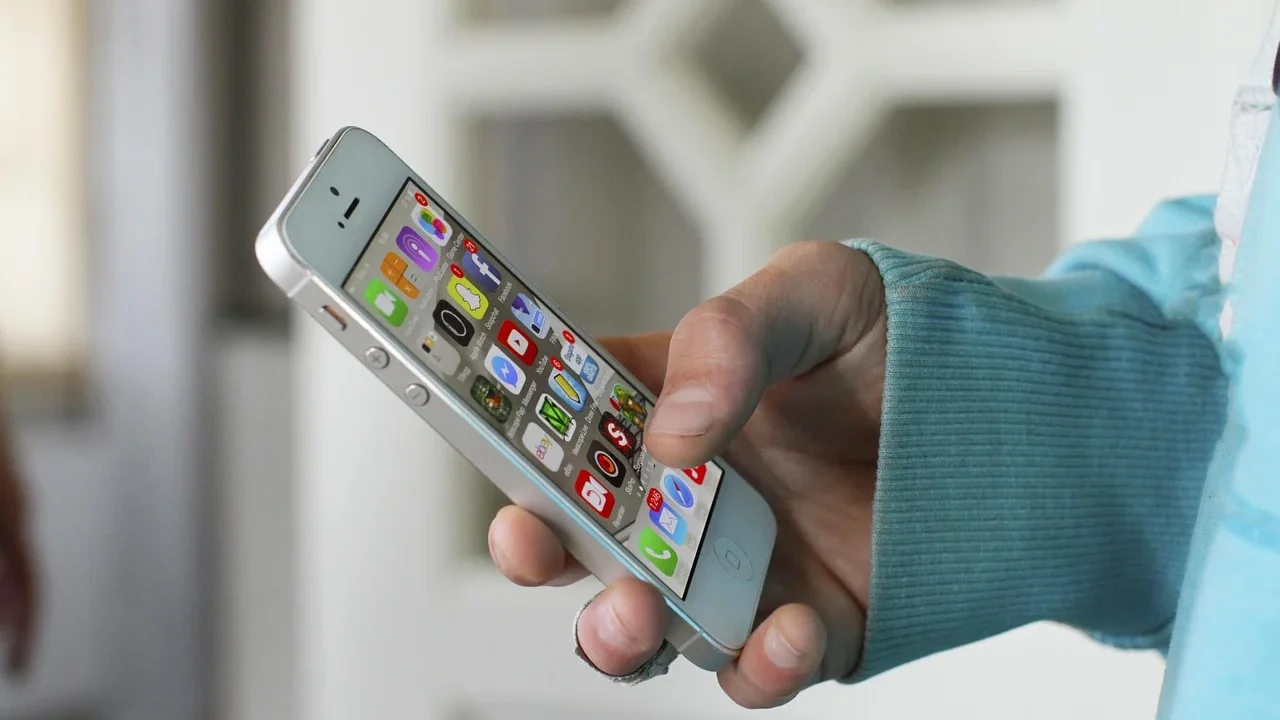

Mengambil tangkapan layar atau screenshot merupakan salah satu aktivitas yang paling sering dilakukan oleh pengguna smartphone saat ini. Baik itu untuk menyimpan informasi penting dari sebuah artikel, mengabadikan percakapan di aplikasi pesan, hingga menyimpan bukti transaksi perbankan. Bagi pengguna iPhone, Apple telah menyediakan berbagai metode yang sangat fleksibel untuk melakukan hal ini.
Seiring dengan perkembangan desain iPhone dari masa ke masa, cara melakukan screenshot pun mengalami perubahan. Jika dahulu pengguna sangat bergantung pada tombol fisik Home, kini pada model-model terbaru yang menggunakan Face ID, metodenya telah beralih ke kombinasi tombol samping. Tidak hanya itu, sistem operasi iOS juga terus menghadirkan fitur aksesibilitas yang memudahkan pengguna mengambil gambar layar tanpa harus menekan tombol sama sekali.
Dalam panduan ini, kita akan membahas secara mendalam mengenai berbagai cara screenshot iPhone yang bisa Anda terapkan pada perangkat Anda di 2026. Mulai dari penggunaan tombol fisik, fitur AssistiveTouch, hingga fitur canggih seperti Back Tap yang tersedia pada versi iOS terbaru. Mari kita simak langkah-langkahnya agar Anda bisa menggunakan perangkat iPhone dengan lebih maksimal.
Cara Screenshot iPhone dengan Face ID
Kombinasi Tombol Samping dan Volume Atas
Bagi Anda yang menggunakan model iPhone tanpa tombol Home, seperti iPhone X, iPhone 11, hingga seri iPhone 15 terbaru, cara utama untuk mengambil screenshot adalah dengan menggunakan kombinasi tombol fisik. Anda perlu menekan tombol samping (Side Button) dan tombol volume atas secara bersamaan.
Pastikan Anda menekannya dengan cepat dan segera melepaskannya. Jika Anda menekan terlalu lama, perangkat mungkin akan memicu menu daya atau fitur darurat. Setelah berhasil, Anda akan melihat kilatan putih di layar dan gambar kecil atau thumbnail akan muncul di sudut kiri bawah layar Anda.
Mengelola Thumbnail Screenshot
Thumbnail yang muncul di pojok layar memberikan akses cepat untuk melakukan tindakan selanjutnya. Anda bisa mengetuk thumbnail tersebut untuk membuka jendela editor, di mana Anda bisa melakukan coretan, menambahkan teks, atau memotong gambar sesuai kebutuhan sebelum menyimpannya ke galeri.
Jika Anda merasa tidak perlu melakukan pengeditan segera, cukup geser thumbnail tersebut ke arah kiri untuk menghilangkannya dari pandangan. Secara otomatis, sistem akan menyimpan hasil tangkapan layar tersebut ke dalam folder khusus di aplikasi Foto tanpa mengganggu aktivitas Anda yang lain.
Menyimpan Hasil ke Folder Foto
Semua hasil tangkapan layar yang Anda ambil akan dikelompokkan secara otomatis oleh iOS. Hal ini sangat memudahkan pengguna dalam mencari kembali gambar yang pernah diambil tanpa harus melakukan sortir secara manual di antara ribuan foto lainnya.
Anda dapat menemukan hasil tersebut dengan membuka aplikasi Foto, lalu masuk ke tab Album. Gulir ke bawah hingga Anda menemukan kategori Jenis Media, dan pilih menu Jepretan Layar. Di sana, semua koleksi screenshot Anda tersimpan dengan rapi berdasarkan urutan waktu pengambilan.
Cara Screenshot iPhone dengan Tombol Home
Menggunakan Tombol Samping dan Tombol Home
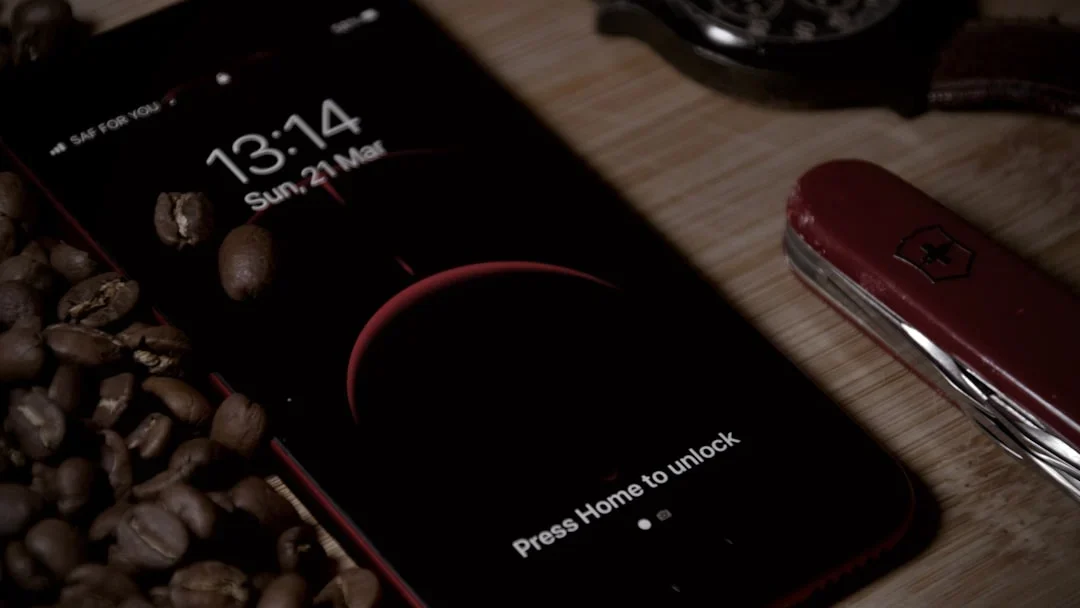
Model iPhone klasik seperti seri iPhone 8, iPhone 7, dan iPhone SE generasi terbaru masih menggunakan tombol Home fisik atau Touch ID. Untuk melakukan screenshot pada model ini, kombinasinya sedikit berbeda karena melibatkan tombol bundar yang ada di bagian depan bawah perangkat.
Caranya adalah dengan menekan tombol samping dan tombol Home secara bersamaan. Pastikan kedua tombol ditekan secara sinkron agar sistem dapat mengenali perintah untuk mengambil gambar layar dengan tepat dan cepat.
Metode untuk iPhone Model Lama
Pada model yang lebih lama lagi, seperti iPhone 5 atau seri sebelumnya, tombol daya biasanya terletak di bagian atas perangkat, bukan di samping. Jika Anda masih menggunakan perangkat ikonik ini, cara screenshot tetap serupa namun posisi tangannya yang berbeda.
Tekan tombol atas dan tombol Home secara bersamaan untuk menangkap tampilan layar. Meskipun teknologinya sudah cukup berumur, mekanisme dasar ini tetap konsisten dipertahankan oleh Apple untuk menjaga kenyamanan pengguna setianya selama bertahun-tahun.
Memastikan Tombol Berfungsi Normal
Seringkali pengguna mengalami kesulitan melakukan screenshot karena salah satu tombol fisik sudah mulai keras atau tidak responsif. Jika hal ini terjadi, disarankan untuk membersihkan area sekitar tombol atau menggunakan metode alternatif yang tidak melibatkan tombol fisik.
Penting untuk tidak menekan tombol terlalu keras karena dapat merusak komponen mekanis di dalamnya. Jika tombol Home atau tombol daya Anda sudah tidak berfungsi dengan baik, sebaiknya beralih ke fitur AssistiveTouch yang akan kita bahas pada bab selanjutnya.
Mengaktifkan Fitur AssistiveTouch untuk Screenshot
Cara Mengaktifkan Menu AssistiveTouch
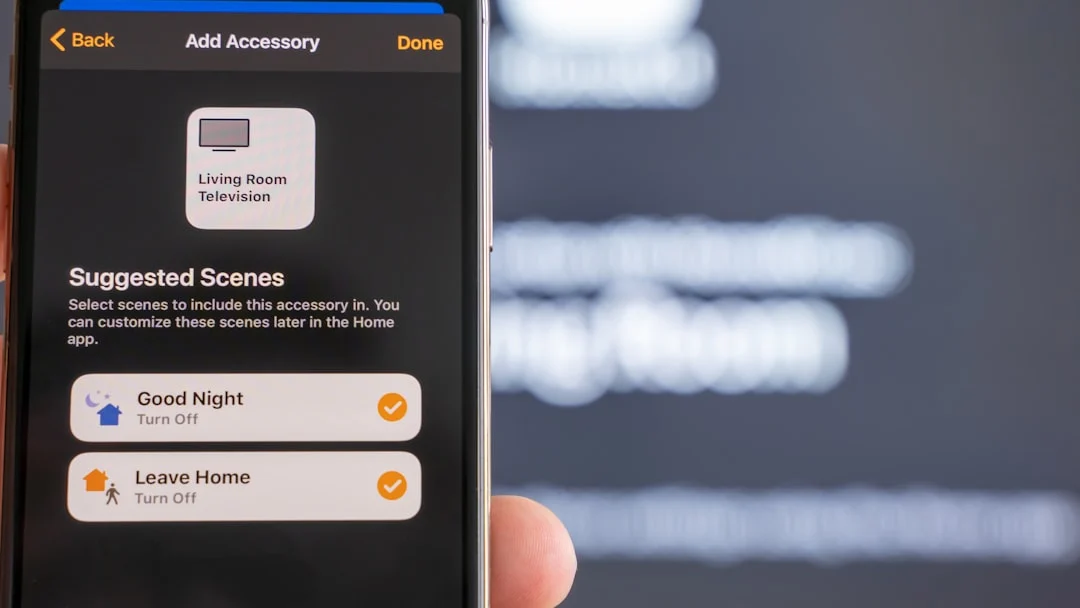
AssistiveTouch adalah fitur aksesibilitas yang sangat populer di kalangan pengguna iPhone di Indonesia. Fitur ini memunculkan tombol melayang di layar yang bisa digunakan untuk berbagai fungsi, termasuk sebagai cara screenshot iPhone tanpa menekan tombol fisik sama sekali.
Untuk mengaktifkannya, buka menu Pengaturan, pilih Aksesibilitas, lalu ketuk menu Sentuh. Di bagian paling atas, Anda akan menemukan opsi AssistiveTouch. Geser sakelar ke posisi aktif hingga muncul ikon lingkaran kecil berwarna abu-abu di layar perangkat Anda.
Kustomisasi Menu Level Atas
Setelah AssistiveTouch aktif, Anda bisa mengatur fungsi apa saja yang muncul saat tombol tersebut diketuk. Masuk ke menu Sesuaikan Menu Level Atas di dalam pengaturan AssistiveTouch untuk menambahkan ikon Jepretan Layar ke dalam daftar pintasan utama Anda.
Dengan melakukan kustomisasi ini, Anda bisa mengambil screenshot hanya dengan dua ketukan saja. Pertama ketuk tombol AssistiveTouch, lalu ketuk ikon Jepretan Layar. Metode ini sangat membantu bagi pengguna yang ingin menjaga agar tombol fisik tetap awet dalam jangka waktu lama.
Mengatur Tindakan Khusus
iOS juga memungkinkan Anda mengatur tindakan khusus pada tombol AssistiveTouch. Misalnya, Anda bisa mengatur agar screenshot diambil secara otomatis hanya dengan mengetuk dua kali (Double-Tap) atau menekan lama (Long Press) pada ikon melayang tersebut.
Fitur ini sangat efisien karena memangkas langkah yang diperlukan untuk mengambil gambar. Anda tidak perlu lagi membuka menu di dalam AssistiveTouch, cukup lakukan aksi yang sudah dipersonalisasi tersebut, dan layar akan langsung tertangkap secara instan.
Memanfaatkan Fitur Back Tap di iOS Terbaru
Persyaratan Perangkat dan Sistem
Salah satu fitur paling keren yang diperkenalkan Apple adalah Back Tap atau Ketuk Bagian Belakang. Fitur ini memungkinkan bagian belakang fisik iPhone berfungsi sebagai sensor sentuh. Namun, fitur ini hanya tersedia pada iPhone 8 ke atas dan memerlukan sistem operasi iOS 14 atau yang lebih baru.
Fitur ini bekerja dengan memanfaatkan sensor akselerometer pada perangkat untuk mendeteksi getaran ketukan jari Anda. Ini adalah cara yang sangat futuristik dan praktis untuk melakukan screenshot tanpa harus menyentuh layar bagian depan atau menekan tombol samping.
Langkah Mengaktifkan Back Tap
Untuk mencoba fitur ini, masuklah ke Pengaturan, pilih Aksesibilitas, kemudian ketuk Sentuh. Gulir hingga ke bagian paling bawah untuk menemukan menu Ketuk Bagian Belakang. Di sana Anda akan diberikan dua pilihan, yaitu Ketuk Dua Kali atau Ketuk Tiga Kali.
Pilihlah salah satu dari opsi tersebut, misalnya Ketuk Dua Kali, lalu cari dan pilih opsi Jepretan Layar dari daftar tindakan yang tersedia. Setelah terpilih, fitur ini sudah siap digunakan dan Anda bisa langsung mencobanya dengan mengetuk bagian punggung iPhone Anda.
Tips Penggunaan Back Tap yang Efektif
Agar fitur ini bekerja dengan akurat, pastikan Anda mengetuk di area tengah bagian belakang iPhone, tepat di sekitar logo Apple. Terkadang penggunaan casing yang terlalu tebal dapat mengurangi sensitivitas sensor, meskipun sebagian besar casing standar tetap mendukung fitur ini dengan baik.
Keuntungan menggunakan Ketuk Tiga Kali adalah untuk menghindari ketidaksengajaan saat Anda meletakkan ponsel atau memegangnya. Dengan tiga ketukan, kemungkinan screenshot terambil secara tidak sengaja menjadi lebih kecil dibandingkan dengan hanya dua ketukan.
Cara Screenshot Panjang di iPhone (Full Page)
Menggunakan Browser Safari
Terkadang kita perlu menyimpan seluruh isi halaman web dari atas sampai bawah, bukan hanya bagian yang terlihat di layar. iPhone memiliki fitur bawaan untuk melakukan hal ini melalui browser Safari tanpa perlu mengunduh aplikasi tambahan dari App Store.
Langkah pertamanya adalah melakukan screenshot biasa menggunakan salah satu metode di atas. Setelah thumbnail muncul di pojok kiri bawah, segera ketuk thumbnail tersebut sebelum menghilang untuk masuk ke mode pengeditan layar penuh.
Berpindah ke Tab Halaman Penuh
Di bagian atas jendela editor, Anda akan melihat dua pilihan tab, yaitu Layar dan Halaman Penuh. Pilihlah tab Halaman Penuh untuk melihat seluruh konten website yang sedang Anda buka. Anda bisa menggulir pratinjau di sisi kanan untuk memastikan semua bagian sudah tertangkap.
Fitur ini sangat berguna untuk menyimpan artikel panjang, resep masakan, atau dokumen legal yang ada di situs web. Anda tidak perlu lagi mengambil banyak screenshot secara terpisah dan menyambungkannya secara manual menggunakan aplikasi pihak ketiga.
Menyimpan sebagai File PDF
Berbeda dengan screenshot biasa yang disimpan dalam format gambar (JPEG/PNG), screenshot halaman penuh akan disimpan dalam format PDF. Setelah selesai meninjau, ketuk Selesai dan pilih opsi Simpan PDF ke File. Anda bisa memilih folder penyimpanan di memori internal iPhone atau di iCloud Drive.
Dengan format PDF, teks di dalam screenshot tersebut tetap tajam meskipun Anda melakukan zoom secara maksimal. Selain itu, Anda juga bisa melakukan pencarian kata di dalam file PDF tersebut jika sistem iOS Anda mendukung fitur Live Text.
Mengambil Screenshot Menggunakan Siri
Aktivasi Perintah Suara Siri
Jika tangan Anda sedang kotor atau sedang sibuk melakukan hal lain, Anda bisa memanfaatkan asisten virtual Siri untuk mengambil screenshot. Pastikan fitur Hey Siri sudah aktif di perangkat Anda melalui menu Pengaturan dan Siri & Pencarian.
Metode ini sangat membantu dalam situasi hands-free, seperti saat Anda sedang memasak dan ingin menyimpan instruksi dari layar ponsel tanpa menyentuhnya. Siri akan memproses perintah Anda secara cepat dan melakukan tangkapan layar secara otomatis.
Perintah Suara yang Tepat
Cara menggunakannya sangat mudah, cukup ucapkan Hey Siri, ambil screenshot atau dalam bahasa Inggris Hey Siri, take a screenshot. Secara instan, iPhone akan menangkap tampilan layar yang sedang aktif saat itu juga.
Hasil tangkapan layar melalui Siri akan diperlakukan sama seperti metode lainnya, di mana thumbnail akan muncul di pojok layar. Jika Anda tidak menyentuhnya, gambar tersebut akan langsung tersimpan ke aplikasi Foto Anda dalam beberapa detik.
Kelebihan Menggunakan Asisten Virtual
Menggunakan Siri tidak hanya praktis tetapi juga mengurangi beban kerja pada tombol fisik perangkat Anda. Selain itu, Siri juga bisa diperintahkan untuk langsung mengirimkan hasil screenshot tersebut kepada kontak tertentu melalui aplikasi pesan setelah gambar diambil.
Meskipun mungkin jarang digunakan dalam kondisi normal, mengetahui fitur ini sangat penting sebagai alternatif saat navigasi manual terasa sulit dilakukan. Apple terus meningkatkan kemampuan pemrosesan bahasa alami pada Siri agar semakin responsif terhadap perintah pengguna.
Tips Mengedit dan Berbagi Screenshot secara Instan
Menggunakan Alat Markup iOS
Setelah mengambil screenshot, Anda bisa langsung memberikan tanda atau highlight pada bagian tertentu menggunakan fitur Markup. Tersedia berbagai alat seperti pena, pensil, highlighter, hingga penghapus dengan berbagai pilihan warna yang menarik.
Anda juga bisa menambahkan bentuk geometris seperti lingkaran atau persegi untuk memfokuskan perhatian pada informasi penting. Ada juga fitur pembesar (magnifier) yang bisa menonjolkan detail kecil pada gambar agar lebih mudah dibaca oleh orang lain.
Menambahkan Teks dan Tanda Tangan
Selain coretan tangan, Anda juga bisa menambahkan teks formal ke dalam screenshot. Ini sangat berguna jika Anda ingin memberikan keterangan tambahan atau label pada gambar sebelum dikirimkan untuk keperluan pekerjaan atau tugas sekolah.
Bahkan, iOS menyediakan fitur untuk membubuhkan tanda tangan digital langsung di atas tangkapan layar tersebut. Hal ini memudahkan proses persetujuan dokumen atau formulir digital yang Anda terima dalam bentuk gambar secara cepat dan efisien.
Berbagi ke Berbagai Platform
Untuk mengirim screenshot dengan cepat, Anda tidak perlu membuka aplikasi Foto terlebih dahulu. Cukup tekan dan tahan thumbnail screenshot yang muncul di pojok layar, maka menu berbagi (Share Sheet) akan langsung terbuka secara otomatis.
Dari menu tersebut, Anda bisa memilih untuk mengirimkan gambar melalui WhatsApp, Email, AirDrop, atau mengunggahnya ke media sosial. Setelah terkirim, Anda bahkan memiliki opsi untuk langsung menghapus screenshot tersebut agar tidak memenuhi ruang penyimpanan ponsel Anda.
Kesimpulan
Mengetahui berbagai cara screenshot iPhone sangatlah penting untuk meningkatkan produktivitas dan kemudahan dalam menggunakan perangkat sehari-hari. Apple telah menyediakan berbagai opsi mulai dari kombinasi tombol fisik yang konvensional hingga fitur aksesibilitas yang sangat modern seperti AssistiveTouch dan Back Tap.
Setiap metode memiliki keunggulannya masing-masing tergantung pada situasi dan kondisi perangkat Anda. Pengguna model terbaru dapat menikmati kecepatan kombinasi tombol Face ID, sementara pengguna yang ingin menjaga keawetan tombol fisik dapat beralih menggunakan fitur sentuhan layar atau ketukan bagian belakang.
Dengan memahami panduan lengkap ini, Anda tidak perlu lagi bingung saat ingin menangkap informasi penting di layar iPhone Anda. Pastikan untuk selalu mengeksplorasi fitur-fitur terbaru yang dihadirkan dalam pembaruan iOS setiap tahunnya, karena Apple seringkali menambahkan cara-cara baru yang lebih inovatif untuk mempermudah pengalaman penggunanya.
FAQ
Beberapa aplikasi, terutama yang berkaitan dengan konten berhak cipta atau keamanan tinggi seperti aplikasi streaming video (Netflix, Disney+) atau aplikasi perbankan tertentu, memiliki proteksi yang mencegah pengambilan screenshot. Hal ini dilakukan untuk melindungi privasi data dan hak kekayaan intelektual.
Secara default, semua hasil screenshot disimpan di aplikasi Foto. Anda bisa menemukannya dengan mudah di tab Album, lalu gulir ke bawah ke bagian Jenis Media dan klik pada folder Jepretan Layar.
Suara jepretan kamera saat melakukan screenshot mengikuti pengaturan mode hening (Silent Mode) pada iPhone Anda. Untuk mematikannya, cukup geser sakelar fisik di samping kiri iPhone Anda ke mode hening sebelum mengambil screenshot.
Tidak, fitur Back Tap hanya tersedia pada iPhone 8 dan model yang lebih baru. Selain itu, perangkat Anda harus menjalankan minimal iOS 14 agar fitur ini muncul di menu pengaturan aksesibilitas.
Anda bisa menggunakan fitur AssistiveTouch yang memunculkan tombol virtual di layar. Jika AssistiveTouch belum aktif, Anda bisa meminta Siri untuk mengaktifkannya atau meminta Siri langsung untuk mengambil screenshot dengan perintah suara.