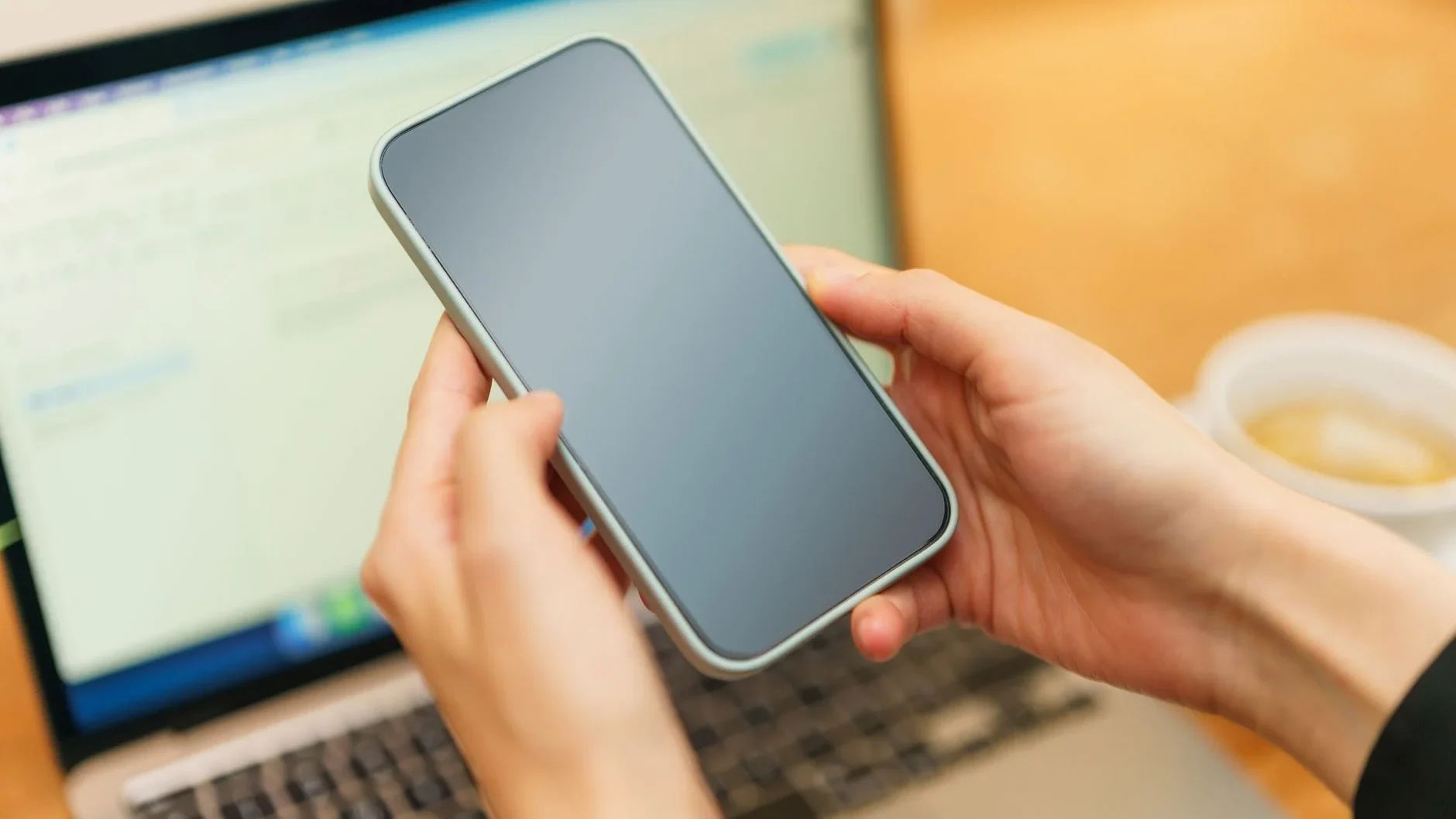

Menjaga sistem operasi pada perangkat Apple tetap mutakhir adalah langkah krusial bagi setiap pengguna. Dengan memahami cara update iOS yang benar, Anda tidak hanya mendapatkan akses ke fitur-fitur terbaru yang inovatif, tetapi juga memastikan bahwa perangkat Anda terlindungi dari berbagai celah keamanan yang mungkin muncul. Apple secara rutin merilis pembaruan untuk meningkatkan efisiensi baterai dan memperbaiki bug yang mengganggu pengalaman pengguna.
Proses pembaruan sistem seringkali dianggap rumit oleh sebagian orang, padahal Apple telah mendesain prosedurnya agar sangat user-friendly. Baik Anda menggunakan iPhone seri terbaru maupun model lama yang masih didukung, langkah-langkah pembaruan tetap konsisten. Artikel ini akan memandu Anda melalui berbagai metode pembaruan, mulai dari cara nirkabel yang praktis hingga penggunaan perangkat komputer untuk situasi tertentu.
Sebelum memulai, sangat disarankan untuk memahami apa saja yang perlu dipersiapkan agar proses pembaruan berjalan lancar tanpa hambatan. Gangguan saat proses instalasi dapat menyebabkan masalah pada sistem, sehingga mengikuti prosedur yang tepat adalah kunci utama. Mari kita bahas secara mendalam mengenai langkah-langkah dan tips terbaik untuk melakukan pembaruan iOS pada tahun 2026 ini.
Persiapan Sebelum Melakukan Update iOS
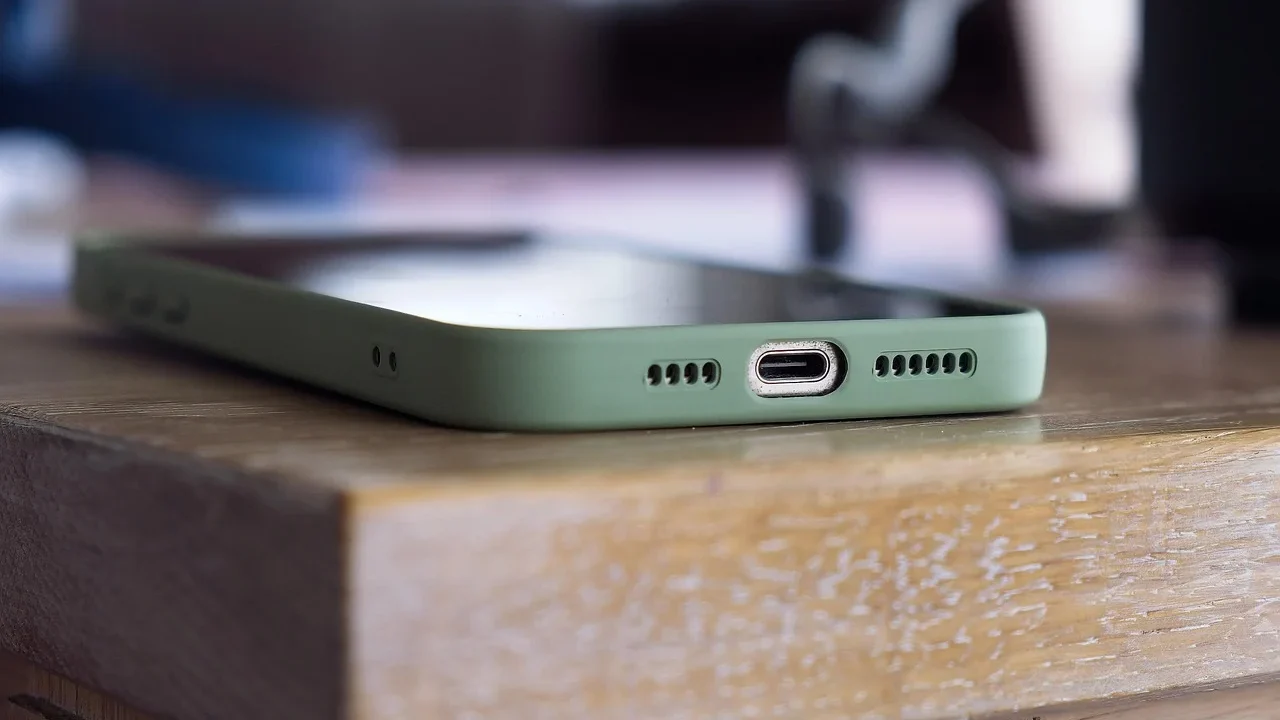
Mencadangkan Data Penting
Langkah paling fundamental sebelum melakukan perubahan sistem apa pun adalah mencadangkan data. Meskipun proses update iOS biasanya berjalan lancar tanpa menghapus data, risiko kegagalan teknis selalu ada. Anda dapat menggunakan layanan iCloud untuk pencadangan otomatis atau menghubungkan perangkat ke komputer untuk cadangan lokal.
Pastikan semua foto, kontak, dan dokumen penting telah tersinkronisasi dengan baik. Dengan memiliki cadangan, Anda akan merasa lebih tenang jika terjadi hal-hal yang tidak diinginkan seperti perangkat yang tiba-tiba mati atau mengalami kegagalan sistem saat proses instalasi berlangsung.
Memeriksa Kapasitas Penyimpanan
Pembaruan sistem operasi memerlukan ruang penyimpanan yang cukup besar, tidak hanya untuk file instalasi tetapi juga untuk proses ekstraksi sistem. Sebelum memulai, periksa sisa kapasitas memori di menu pengaturan. Jika memori hampir penuh, sistem mungkin akan menolak untuk mengunduh paket pembaruan.
Anda bisa menghapus aplikasi yang jarang digunakan atau memindahkan file video besar ke penyimpanan eksternal sementara waktu. Pastikan setidaknya ada ruang kosong sekitar 5 GB hingga 10 GB untuk memastikan proses pengunduhan dan instalasi berjalan tanpa gangguan storage full.
Memastikan Koneksi Internet Stabil
File pembaruan iOS seringkali memiliki ukuran yang mencapai beberapa gigabyte. Oleh karena itu, koneksi internet yang stabil dan cepat sangat diperlukan. Sangat tidak disarankan menggunakan data seluler untuk mengunduh pembaruan karena selain memakan kuota besar, koneksinya seringkali kurang stabil dibandingkan Wi-Fi.
Gunakan jaringan Wi-Fi pribadi yang terpercaya untuk menghindari kegagalan unduhan. Pastikan juga baterai perangkat Anda berada di atas 50 persen atau sambungkan ke pengisi daya selama proses berlangsung agar perangkat tidak mati di tengah jalan.
Cara Update iOS Melalui Over The Air
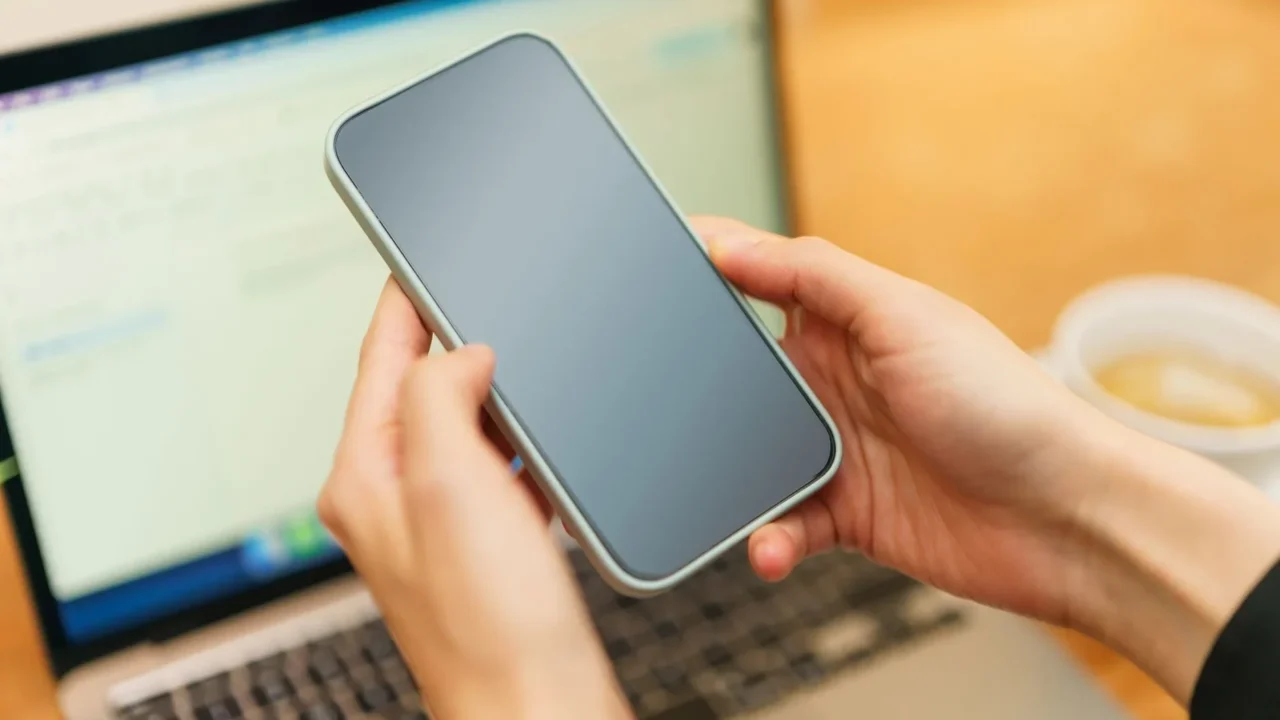
Mengakses Menu Pengaturan
Metode Over The Air atau OTA adalah cara yang paling praktis karena dilakukan langsung dari perangkat tanpa bantuan kabel. Langkah pertama adalah membuka aplikasi Pengaturan, kemudian pilih menu Umum atau General. Di dalam menu tersebut, Anda akan menemukan opsi Pembaruan Perangkat Lunak.
Perangkat akan secara otomatis melakukan pengecekan ke server Apple untuk melihat apakah ada versi sistem operasi terbaru yang tersedia untuk model iPhone Anda. Jika tersedia, informasi mengenai versi tersebut dan daftar perubahan akan muncul di layar.
Mengunduh dan Menginstal Pembaruan
Setelah informasi pembaruan muncul, ketuk tombol Unduh dan Instal. Anda mungkin akan diminta untuk memasukkan kode sandi perangkat sebagai bentuk verifikasi keamanan. Setelah itu, proses pengunduhan akan dimulai di latar belakang, dan Anda tetap bisa menggunakan perangkat untuk aktivitas ringan.
Setelah unduhan selesai, akan muncul notifikasi untuk melakukan instalasi sekarang atau menundanya. Jika Anda memilih instal sekarang, perangkat akan melakukan restart dan menampilkan logo Apple disertai garis progres. Jangan mencoba mematikan perangkat secara paksa selama proses ini berlangsung.
Mengatur Jadwal Update Otomatis
Bagi Anda yang sering lupa melakukan pengecekan manual, Apple menyediakan fitur Pembaruan Otomatis. Fitur ini memungkinkan iPhone untuk mengunduh dan menginstal pembaruan pada malam hari saat perangkat sedang diisi daya dan terhubung ke Wi-Fi. Anda bisa mengaktifkan opsi ini di menu Pembaruan Perangkat Lunak.
Dengan mengaktifkan fitur ini, Anda akan selalu mendapatkan versi terbaru tanpa perlu repot melakukan pengecekan rutin. Namun, pastikan cadangan iCloud Anda juga aktif agar setiap pembaruan otomatis yang dilakukan tetap aman bagi data-data Anda.
Menggunakan Komputer untuk Update iOS
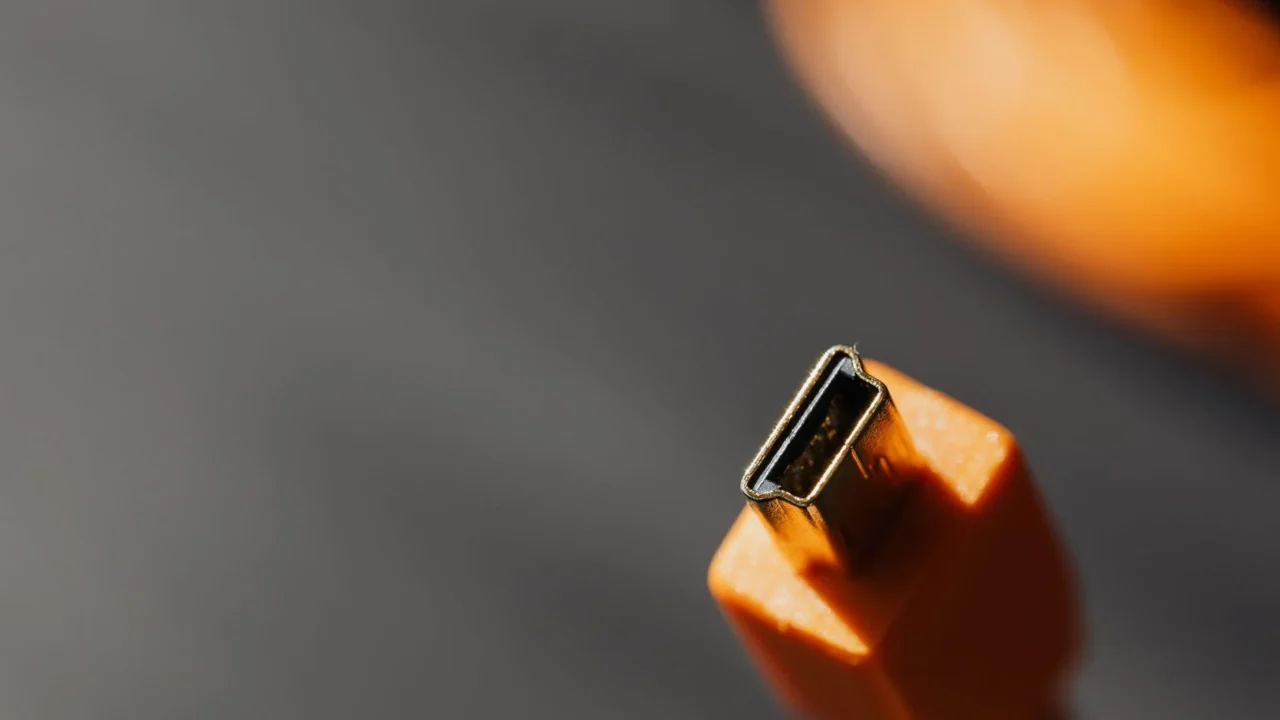
Update Menggunakan Finder di Mac
Bagi pengguna macOS Catalina atau versi yang lebih baru, proses pembaruan dilakukan melalui Finder. Hubungkan iPhone ke Mac menggunakan kabel data yang sesuai, lalu buka jendela Finder. Pilih perangkat Anda di bilah samping, dan klik pada tab Umum atau General.
Klik tombol Periksa Pembaruan untuk melihat ketersediaan sistem terbaru. Jika ada, pilih Unduh dan Perbarui. Metode ini sering dianggap lebih stabil dibandingkan OTA karena file diunduh terlebih dahulu ke komputer sebelum dikirimkan ke perangkat mobile Anda.
Update Menggunakan iTunes di Windows
Pengguna PC Windows atau macOS versi lama masih perlu menggunakan aplikasi iTunes untuk melakukan cara update iOS. Pastikan Anda telah menginstal versi iTunes terbaru untuk menghindari masalah kompatibilitas. Setelah perangkat terhubung, klik ikon ponsel kecil yang muncul di pojok kiri atas jendela iTunes.
Pilih menu Ringkasan atau Summary, lalu klik Periksa Pembaruan. Ikuti instruksi yang muncul di layar untuk menyelesaikan prosesnya. Pastikan kabel tidak terlepas selama proses sinkronisasi dan instalasi agar tidak terjadi kerusakan data pada sistem iPhone Anda.
Mengatasi Masalah Koneksi Kabel
Seringkali proses update via komputer terkendala karena masalah fisik seperti kabel yang rusak atau port USB yang kotor. Jika komputer tidak mengenali perangkat, cobalah menggunakan kabel original Apple lainnya atau pindahkan ke port USB yang berbeda pada komputer Anda.
Pastikan juga Anda memberikan izin pada iPhone dengan mengetuk Percayai Komputer Ini saat muncul notifikasi di layar ponsel. Jika masalah berlanjut, melakukan restart pada komputer dan iPhone biasanya dapat menyelesaikan hambatan komunikasi antar perangkat tersebut.
Keuntungan Menggunakan Versi iOS Terbaru
Peningkatan Keamanan Sistem
Keuntungan utama dari rutin melakukan pembaruan adalah perlindungan terhadap ancaman siber. Apple secara konsisten menutup celah keamanan yang ditemukan oleh peneliti keamanan. Dengan menggunakan versi terbaru, Anda meminimalkan risiko terkena serangan malware atau pencurian data pribadi.
Setiap rilis sistem operasi biasanya menyertakan catatan mengenai perbaikan keamanan yang telah dilakukan. Mengabaikan pembaruan dalam waktu lama membuat perangkat Anda menjadi target yang lebih mudah bagi eksploitasi keamanan yang sudah diketahui secara luas.
Penambahan Fitur Baru yang Inovatif
Setiap tahunnya, Apple merilis pembaruan besar yang membawa fitur-fitur baru untuk meningkatkan produktivitas dan hiburan. Fitur ini bisa berupa tampilan widget yang lebih dinamis, peningkatan kemampuan kamera, hingga integrasi yang lebih baik dengan ekosistem Apple lainnya seperti Mac dan Apple Watch.
Dengan mengikuti perkembangan sistem, Anda bisa memanfaatkan potensi penuh dari perangkat keras iPhone yang Anda miliki. Seringkali fitur baru ini membuat perangkat lama terasa segar kembali tanpa harus membeli model baru.
Optimalisasi Performa Baterai
Apple seringkali menyertakan algoritma manajemen daya yang lebih efisien pada pembaruan sistem mereka. Pembaruan ini membantu perangkat dalam mengelola konsumsi energi aplikasi di latar belakang sehingga daya tahan baterai bisa lebih awet sepanjang hari.
Selain baterai, performa sistem secara keseluruhan biasanya menjadi lebih responsif. Perbaikan pada manajemen memori dan optimasi kode sistem membuat transisi antar aplikasi menjadi lebih halus dan mengurangi risiko aplikasi yang tiba-tiba menutup sendiri atau crash.
Masalah Umum Saat Update iOS dan Solusinya
Update Terhenti di Tengah Jalan
Masalah yang paling sering dialami adalah proses unduhan yang terhenti atau macet. Hal ini biasanya disebabkan oleh koneksi internet yang tidak stabil atau server Apple yang sedang sibuk karena banyaknya pengguna yang mencoba melakukan update secara bersamaan. Jika ini terjadi, cobalah untuk membatalkan unduhan dan mengulangnya beberapa jam kemudian.
Pastikan Anda tidak sedang menggunakan VPN saat mengunduh, karena VPN terkadang dapat menghambat akses ke server pembaruan Apple. Restart router Wi-Fi Anda juga bisa membantu mengembalikan stabilitas koneksi internet yang diperlukan.
Kesalahan Verifikasi Pembaruan
Terkadang pengguna menemui pesan kesalahan yang menyatakan bahwa pembaruan tidak dapat diverifikasi karena tidak lagi terhubung ke internet. Padahal, koneksi Wi-Fi terlihat normal. Solusi untuk masalah ini adalah dengan menghapus file pembaruan yang sudah terunduh di pengaturan penyimpanan, lalu mengunduhnya kembali dari awal.
Kesalahan verifikasi ini sering terjadi jika file yang diunduh mengalami kerusakan ringan. Dengan mengunduh ulang, sistem akan mendapatkan salinan file yang bersih dan dapat diverifikasi dengan benar oleh server Apple sebelum proses instalasi dimulai.
Ruang Penyimpanan Tidak Mencukupi
Jika perangkat memberi tahu bahwa ruang penyimpanan tidak cukup, sistem biasanya akan menawarkan untuk menghapus sementara beberapa aplikasi guna memberi ruang bagi pembaruan. Aplikasi tersebut akan diinstal kembali secara otomatis setelah proses update iOS selesai dilakukan.
Namun, jika Anda lebih suka melakukannya secara manual, Anda bisa menghapus cache aplikasi media sosial atau memindahkan koleksi foto ke layanan cloud. Membersihkan file sampah secara rutin akan sangat membantu kelancaran proses pembaruan sistem di masa mendatang.
Perbedaan Update iOS dan Update Aplikasi
Ruang Lingkup Perubahan Sistem
Penting untuk membedakan antara pembaruan sistem operasi dan pembaruan aplikasi biasa. Pembaruan iOS mengubah fondasi dasar bagaimana perangkat Anda bekerja, termasuk keamanan inti, driver perangkat keras, dan antarmuka sistem secara keseluruhan. Ini adalah perubahan besar yang mempengaruhi seluruh aspek penggunaan ponsel.
Sementara itu, pembaruan aplikasi hanya mengubah fungsi di dalam satu aplikasi tertentu saja. Update aplikasi dilakukan melalui App Store, sedangkan update sistem dilakukan melalui menu Pengaturan. Keduanya penting, namun update sistem memiliki prioritas yang lebih tinggi untuk stabilitas perangkat.
Dampak Terhadap Perangkat Keras
Pembaruan sistem operasi seringkali mengoptimalkan bagaimana perangkat lunak berinteraksi dengan perangkat keras seperti prosesor dan sensor kamera. Misalnya, versi iOS baru mungkin membawa pemrosesan gambar yang lebih baik sehingga kualitas foto meningkat meskipun modul kameranya tetap sama.
Update aplikasi biasanya tidak memiliki akses sedalam itu terhadap perangkat keras. Mereka hanya memanfaatkan API yang disediakan oleh sistem operasi. Oleh karena itu, menjaga iOS tetap mutakhir sangat penting agar aplikasi-aplikasi terbaru dapat berjalan dengan performa maksimal sesuai kemampuan perangkat keras Anda.
Frekuensi Rilis Pembaruan
Aplikasi pihak ketiga mungkin merilis pembaruan setiap minggu untuk memperbaiki bug kecil. Di sisi lain, Apple biasanya merilis pembaruan iOS besar sekali dalam setahun, diikuti oleh beberapa pembaruan minor setiap beberapa bulan untuk perbaikan keamanan dan stabilitas.
Memahami ritme rilis ini membantu Anda dalam merencanakan waktu yang tepat untuk melakukan pembaruan. Biasanya, versi “titik” pertama setelah rilis besar (misalnya iOS 17.1) adalah versi yang paling stabil untuk diinstal karena sudah menyertakan banyak perbaikan dari masukan pengguna awal.
Tips Menjaga iPhone Tetap Optimal Setelah Update
Melakukan Restart Perangkat
Setelah proses instalasi selesai, sangat disarankan untuk melakukan restart manual satu kali lagi. Meskipun perangkat sudah melakukan reboot otomatis saat instalasi, restart manual membantu menyegarkan kembali semua proses latar belakang dan memastikan semua komponen sistem baru dimuat dengan sempurna.
Banyak pengguna melaporkan bahwa perangkat terasa sedikit hangat atau lambat sesaat setelah update. Hal ini normal karena sistem sedang melakukan indeks ulang data. Melakukan restart dapat membantu mempercepat proses stabilisasi sistem pasca-pembaruan.
Memeriksa Pembaruan Aplikasi Pihak Ketiga
Setelah sistem operasi diperbarui, langkah selanjutnya adalah membuka App Store dan memeriksa apakah ada pembaruan untuk aplikasi yang Anda gunakan. Pengembang aplikasi sering merilis versi baru yang dioptimalkan khusus untuk versi iOS terbaru agar tidak terjadi masalah kompatibilitas.
Menggunakan aplikasi versi lama di sistem operasi terbaru terkadang dapat menyebabkan baterai boros atau aplikasi sering tertutup sendiri. Dengan memperbarui semua aplikasi, Anda memastikan ekosistem perangkat lunak di iPhone Anda berjalan selaras dengan sistem operasinya.
Mengatur Ulang Pengaturan Jaringan
Jika Anda mengalami masalah dengan koneksi Wi-Fi atau data seluler setelah melakukan cara update iOS, cobalah untuk melakukan reset pada pengaturan jaringan. Langkah ini akan menghapus semua kata sandi Wi-Fi yang tersimpan dan mengatur ulang preferensi koneksi tanpa menghapus data pribadi Anda.
Banyak masalah konektivitas pasca-update yang dapat diselesaikan dengan cara sederhana ini. Setelah diatur ulang, Anda cukup masuk kembali ke jaringan Wi-Fi rumah atau kantor Anda, dan biasanya koneksi akan kembali stabil seperti sedia kala.
Kesimpulan
Melakukan pembaruan iOS merupakan tanggung jawab penting bagi setiap pemilik perangkat Apple untuk menjamin keamanan dan kenyamanan dalam penggunaan sehari-hari. Dengan mengikuti panduan yang telah dibahas, mulai dari persiapan cadangan data hingga penyelesaian masalah teknis, Anda dapat melakukan proses update dengan percaya diri dan aman.
Ingatlah bahwa teknologi terus berkembang, dan Apple selalu berusaha memberikan yang terbaik melalui setiap rilis perangkat lunaknya. Jangan menunda pembaruan terlalu lama, terutama jika pembaruan tersebut berkaitan dengan celah keamanan yang kritikal. Perangkat yang mutakhir adalah perangkat yang sehat dan terlindungi.
Sebagai penutup, pastikan Anda selalu memiliki cadangan data yang terbaru dan koneksi internet yang handal sebelum menekan tombol instalasi. Dengan sedikit ketelitian, iPhone atau iPad Anda akan selalu siap mendukung aktivitas digital Anda dengan performa yang optimal di tahun 2026 dan masa mendatang.
FAQ
Waktu yang dibutuhkan sangat bervariasi tergantung pada ukuran file pembaruan dan kecepatan koneksi internet Anda. Secara umum, proses pengunduhan memakan waktu 15-30 menit, sementara proses instalasi memakan waktu sekitar 10-20 menit. Pastikan Anda memiliki waktu luang yang cukup sebelum memulai.
Secara desain, pembaruan iOS tidak akan menghapus data pribadi seperti foto, pesan, atau aplikasi. Namun, kegagalan sistem yang langka bisa saja terjadi. Itulah mengapa sangat penting untuk melakukan pencadangan atau backup ke iCloud atau komputer sebelum melakukan pembaruan sebagai langkah antisipasi.
Hal ini biasanya disebabkan oleh faktor umur perangkat. Setiap versi iOS terbaru memiliki persyaratan perangkat keras tertentu. Jika model iPhone Anda sudah terlalu lama, Apple mungkin sudah tidak memberikan dukungan pembaruan sistem operasi terbaru untuk model tersebut demi menjaga stabilitas performa.
Apple sekarang mengizinkan penggunaan data seluler (terutama 5G) untuk mengunduh pembaruan pada model tertentu. Namun, sangat disarankan untuk menggunakan Wi-Fi guna menghindari biaya kuota yang mahal dan memastikan stabilitas unduhan agar file tidak rusak atau korup saat proses berlangsung.
Jika perangkat macet lebih dari satu jam, Anda mungkin perlu melakukan Force Restart atau masuk ke mode pemulihan (Recovery Mode). Hubungkan perangkat ke komputer dan gunakan iTunes atau Finder untuk melakukan perbaikan sistem atau melakukan instalasi ulang jika diperlukan.