Menggunakan iPhone sebagai perangkat harian tentu memberikan pengalaman yang mulus berkat optimasi perangkat lunak dari Apple. Namun, layaknya perangkat elektronik lainnya, iPhone terkadang mengalami kendala teknis seperti aplikasi yang tiba-tiba tertutup, layar yang tidak responsif, atau penurunan performa secara mendadak. Salah satu solusi paling sederhana namun efektif untuk mengatasi masalah tersebut adalah dengan melakukan mulai ulang atau restart.
Banyak pengguna yang belum menyadari bahwa cara restart iPhone dapat berbeda-beda tergantung pada model yang digunakan. Seiring dengan perkembangan desain dari tombol fisik ke sistem Face ID, Apple telah menyesuaikan kombinasi tombol untuk mematikan dan menyalakan kembali perangkat. Memahami prosedur yang benar sangat penting agar Anda tidak melakukan kesalahan yang justru bisa berdampak pada stabilitas sistem operasi iOS Anda.
Dalam artikel ini, kita akan membahas secara mendalam mengenai berbagai metode untuk melakukan restart, mulai dari cara konvensional menggunakan tombol fisik hingga memanfaatkan fitur aksesibilitas di dalam sistem. Dengan mengikuti panduan ini, Anda dapat memastikan bahwa perangkat Anda kembali bekerja dengan maksimal tanpa harus membawa iPhone ke pusat servis hanya untuk masalah perangkat lunak ringan.
Pentingnya Melakukan Restart pada iPhone secara Berkala

Menyegarkan Sistem Operasi iOS
Melakukan restart secara rutin berfungsi untuk menyegarkan kembali sistem operasi iOS yang berjalan di latar belakang. Saat iPhone digunakan dalam waktu lama tanpa pernah dimatikan, banyak proses sistem yang terus berjalan dan terkadang mengalami tumpang tindih. Dengan memulai ulang, semua proses tersebut akan dihentikan dan dimulai kembali dari awal dalam keadaan bersih.
Sistem operasi yang segar akan meminimalkan risiko terjadinya bugs atau kesalahan logika pada perangkat lunak. Hal ini sangat disarankan terutama setelah Anda melakukan pembaruan aplikasi besar atau saat merasa perpindahan antar layar mulai terasa berat dan tidak selancar biasanya.
Membersihkan Cache dan Memori RAM
Meskipun iOS dikenal sangat efisien dalam manajemen memori, namun sisa-sisa data sementara atau cache dari aplikasi pihak ketiga seringkali tetap tertinggal di RAM. Data ini jika menumpuk dapat menyebabkan beban kerja prosesor menjadi lebih berat. Melakukan restart secara otomatis akan mengosongkan memori RAM sehingga iPhone memiliki ruang lebih untuk menjalankan tugas baru.
Pembersihan memori ini secara langsung berdampak pada kecepatan respons perangkat. Anda akan merasakan perbedaan yang signifikan saat membuka aplikasi berat seperti media sosial atau permainan setelah melakukan cara restart iPhone yang benar. Performa baterai juga cenderung lebih stabil karena tidak ada proses “gaib” yang memakan daya secara sia-sia.
Mengatasi Masalah Konektivitas Jaringan
Masalah pada sinyal seluler, Wi-Fi, atau Bluetooth seringkali dapat diselesaikan hanya dengan melakukan restart. Terkadang modul perangkat keras komunikasi mengalami kegagalan sinkronisasi dengan pemancar sinyal atau perangkat aksesori lainnya. Mematikan perangkat sejenak memberikan kesempatan bagi modem internal untuk melakukan inisialisasi ulang.
Banyak pengguna melaporkan bahwa kecepatan internet mereka kembali normal setelah melakukan mulai ulang perangkat. Ini adalah langkah pertolongan pertama yang paling logis sebelum Anda mencoba mengatur ulang pengaturan jaringan yang lebih kompleks dan berisiko menghapus kata sandi Wi-Fi yang tersimpan.
Cara Restart iPhone dengan Tombol Fisik untuk Model Terbaru
Langkah untuk iPhone Seri Face ID
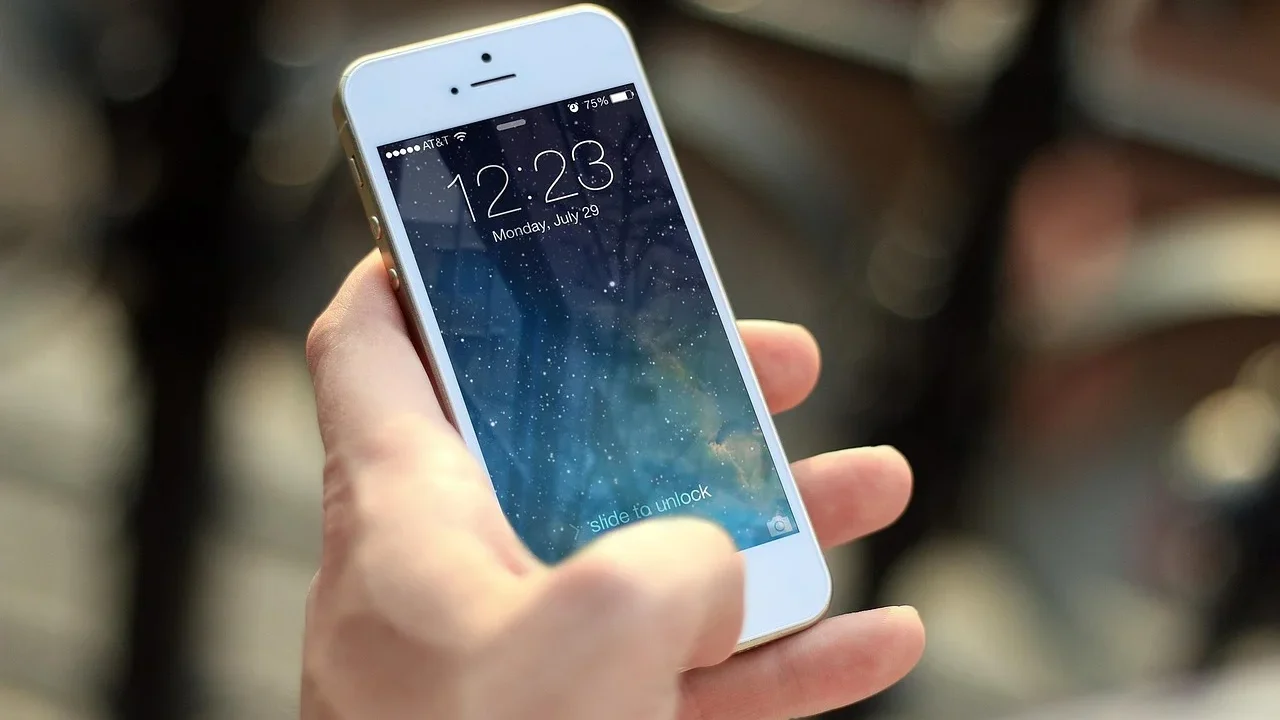
Untuk model iPhone X, 11, 12, 13, 14, hingga seri terbaru yang menggunakan teknologi Face ID, cara mematikannya memerlukan kombinasi dua tombol. Anda harus menekan dan menahan salah satu tombol volume (atas atau bawah) bersamaan dengan tombol samping (power) secara bersamaan. Jangan lepaskan hingga muncul penggeser “matikan” pada layar perangkat Anda.
Setelah penggeser muncul, tarik ikon daya ke arah kanan dan tunggu selama 30 detik hingga perangkat benar-benar mati. Untuk menyalakannya kembali, tekan dan tahan tombol samping hingga logo Apple muncul di tengah layar. Pastikan Anda tidak menahan tombol terlalu lama setelah logo muncul agar tidak masuk ke mode pemulihan secara tidak sengaja.
Prosedur untuk iPhone dengan Tombol Home
Jika Anda masih menggunakan model yang memiliki tombol Home fisik atau Touch ID seperti iPhone 8, iPhone SE (generasi ke-2 atau ke-3), prosedurnya jauh lebih sederhana. Anda cukup menekan dan menahan tombol samping yang terletak di sisi kanan perangkat. Tunggu hingga perintah untuk mematikan daya muncul di layar ponsel Anda.
Geser tombol tersebut untuk mematikan. Setelah layar benar-benar gelap, tekan kembali tombol samping hingga proses booting dimulai dengan munculnya logo Apple. Cara ini telah menjadi standar selama bertahun-tahun bagi pengguna setia produk Apple sebelum era layar penuh dimulai.
Menggunakan Kombinasi Tombol Samping
Penting untuk diingat bahwa menekan tombol samping saja pada model terbaru biasanya akan mengaktifkan Siri, bukan memunculkan menu daya. Oleh karena itu, sinkronisasi antara jari Anda pada tombol volume dan tombol samping sangat krusial. Jika Anda hanya menekan sebentar, iPhone mungkin hanya akan mengambil tangkapan layar (screenshot).
Pastikan tekanan yang diberikan konsisten dan bersamaan. Jika Anda kesulitan, pastikan tidak ada casing ponsel yang menghalangi tombol-tombol tersebut. Terkadang casing yang terlalu tebal membuat tekanan pada tombol tidak terdeteksi dengan baik oleh sistem sensor perangkat.
Mematikan iPhone Melalui Menu Pengaturan Tanpa Tombol

Akses Menu Umum di Pengaturan
Jika tombol fisik iPhone Anda mengalami kerusakan atau sedang tidak berfungsi dengan baik, Apple menyediakan opsi melalui perangkat lunak. Langkah pertama adalah membuka aplikasi Pengaturan (Settings) yang ada di layar utama. Gulir ke bawah hingga Anda menemukan menu yang bertuliskan Umum (General) dan ketuk menu tersebut untuk masuk ke pengaturan sistem yang lebih dalam.
Di dalam menu Umum, Anda akan menemukan berbagai opsi pengaturan teknis. Metode ini sangat berguna bagi mereka yang ingin menjaga keawetan tombol fisik agar tidak cepat aus. Menggunakan antarmuka layar sentuh memberikan alternatif yang aman dan resmi dari sistem iOS itu sendiri.
Menggunakan Fitur Matikan Daya
Setelah berada di dalam menu Umum, gulirkan layar hingga ke bagian paling bawah. Anda akan menemukan tulisan berwarna biru atau merah yang bertuliskan Matikan (Shut Down). Ketuk opsi tersebut, dan secara otomatis layar akan menampilkan penggeser daya yang sama seperti saat Anda menekan tombol fisik.
Geser ikon tersebut ke kanan untuk mematikan perangkat. Metode ini dianggap paling aman karena sistem akan menutup semua aplikasi dan menyimpan data sementara secara prosedural sebelum memutus aliran listrik ke komponen internal. Ini meminimalkan risiko kerusakan data pada tingkat sistem file.
Menyalakan Kembali Perangkat
Mungkin Anda bertanya-tanya, bagaimana cara menyalakan iPhone jika tombol samping rusak setelah dimatikan lewat pengaturan? Caranya sangat mudah, Anda cukup menghubungkan iPhone ke pengisi daya (charger) atau kabel USB yang terhubung ke komputer. Secara otomatis, iPhone akan mendeteksi aliran listrik dan melakukan proses menyala kembali.
Fitur auto-boot saat pengisian daya ini adalah fitur standar pada semua perangkat iOS. Jadi, meskipun tombol power Anda tidak berfungsi, Anda tetap bisa melakukan restart dengan aman melalui menu pengaturan dan menyalakannya kembali dengan bantuan kabel charger.
Cara Force Restart iPhone saat Mengalami Layar Hang
Force Restart iPhone 8 dan Model Terbaru
Force restart atau mulai ulang paksa diperlukan saat iPhone benar-benar macet dan tidak merespons sentuhan sama sekali. Untuk iPhone 8, iPhone X, dan seri di atasnya, langkahnya adalah: tekan dan lepas tombol Volume Atas dengan cepat, tekan dan lepas tombol Volume Bawah dengan cepat, lalu tekan dan tahan tombol Samping hingga logo Apple muncul di layar.
Penting untuk melakukan urutan ini dengan cepat dan tepat. Jangan menahan tombol volume bersamaan dengan tombol samping, karena itu akan memicu panggilan darurat atau menu matikan daya biasa. Tahan terus tombol samping meskipun layar menjadi hitam, dan lepaskan hanya ketika logo Apple sudah terlihat jelas.
Force Restart iPhone 7 dan 7 Plus
Untuk pengguna iPhone seri 7, metode yang digunakan sedikit berbeda karena tombol Home pada model ini bukan merupakan tombol fisik melainkan sensor haptic. Cara melakukannya adalah dengan menekan dan menahan tombol Volume Bawah serta tombol Samping secara bersamaan. Terus tahan kedua tombol tersebut selama beberapa detik.
Anda harus menunggu hingga layar menjadi gelap dan logo Apple muncul kembali. Metode ini sangat spesifik untuk seri 7 karena perubahan arsitektur perangkat keras yang dilakukan Apple pada masa itu. Pastikan jari Anda tidak tergelincir saat menahan tombol agar proses tidak terputus di tengah jalan.
Force Restart iPhone 6s dan Seri Lama
Model lama seperti iPhone 6s, iPhone SE generasi pertama, dan seri sebelumnya masih menggunakan tombol Home fisik yang bisa ditekan. Untuk melakukan mulai ulang paksa pada model ini, Anda perlu menekan dan menahan tombol Home dan tombol Samping (atau tombol Atas pada model yang lebih lama lagi) secara bersamaan.
Tahan kedua tombol tersebut hingga Anda melihat logo Apple di layar. Meskipun model-model ini sudah cukup berumur, prosedur cara restart iPhone paksa ini tetap efektif untuk mengatasi masalah sistem yang membeku. Ini adalah salah satu teknik paling dasar yang harus diketahui oleh setiap pemilik perangkat iOS klasik.
Menggunakan AssistiveTouch untuk Restart Lebih Praktis
Mengaktifkan Fitur AssistiveTouch
AssistiveTouch adalah fitur aksesibilitas yang memunculkan tombol melayang di layar iPhone. Untuk mengaktifkannya, buka Pengaturan, pilih Aksesibilitas, lalu ketuk menu Sentuh. Di bagian atas, Anda akan menemukan opsi AssistiveTouch, geser sakelar ke posisi aktif hingga muncul lingkaran kecil berwarna abu-abu di layar Anda.
Tombol ini dapat dipindahkan ke posisi mana pun di pinggiran layar agar tidak mengganggu pandangan. Fitur ini awalnya didesain untuk membantu pengguna dengan keterbatasan motorik, namun kini banyak digunakan oleh pengguna umum untuk mempermudah navigasi dan mengurangi penggunaan tombol fisik.
Menemukan Opsi Mulai Ulang
Setelah AssistiveTouch aktif, Anda bisa menyesuaikan menu level atasnya. Masuk ke Pengaturan AssistiveTouch dan tambahkan ikon Mulai Ulang (Restart). Dengan cara ini, Anda hanya perlu mengetuk tombol melayang tersebut, pilih menu Perangkat, lalu pilih Lainnya, dan ketuk Mulai Ulang.
iPhone akan meminta konfirmasi apakah Anda benar-benar ingin memulai ulang perangkat. Cukup ketuk konfirmasi tersebut, dan iPhone akan mati lalu menyala kembali secara otomatis tanpa Anda perlu menekan tombol fisik atau mencolokkan kabel charger. Ini adalah metode yang paling efisien untuk penggunaan sehari-hari.
Keuntungan Restart Tanpa Tombol Fisik
Menggunakan AssistiveTouch untuk restart memberikan keuntungan jangka panjang bagi keawetan perangkat keras Anda. Tombol fisik pada iPhone memiliki batas usia pemakaian atau siklus klik tertentu. Dengan memindahkan beban kerja ke antarmuka digital, Anda mengurangi risiko tombol menjadi keras atau tidak responsif di masa depan.
Selain itu, metode ini sangat membantu jika Anda menggunakan casing yang sangat tebal atau pelindung layar yang menutupi sebagian area tombol. Akses cepat melalui layar sentuh membuat proses pemeliharaan sistem menjadi lebih menyenangkan dan tidak merepotkan bagi pengguna yang sibuk.
Perbedaan Antara Restart Biasa dan Reset Pabrik
Definisi Soft Reset atau Restart
Restart, yang sering disebut sebagai soft reset, adalah proses mematikan dan menyalakan kembali perangkat tanpa menghapus data apa pun. Semua aplikasi, foto, kontak, dan pengaturan Anda akan tetap aman. Proses ini hanya bertujuan untuk membersihkan memori jangka pendek dan menghentikan proses sistem yang bermasalah.
Anda bisa melakukan restart kapan saja tanpa perlu khawatir kehilangan dokumen penting. Ini adalah langkah perawatan rutin yang disarankan dilakukan setidaknya seminggu sekali untuk menjaga stabilitas sistem operasi agar tetap optimal dalam jangka panjang.
Mengenal Hard Reset atau Factory Reset
Berbeda dengan restart, factory reset atau kembali ke pengaturan pabrik akan menghapus seluruh data yang ada di dalam iPhone Anda. Proses ini akan mengembalikan kondisi perangkat lunak iPhone seperti saat pertama kali keluar dari kotak. Semua informasi pribadi akan hilang kecuali Anda sudah melakukan cadangan (backup) ke iCloud atau komputer.
Langkah ini biasanya diambil jika masalah pada iPhone sudah sangat parah dan tidak bisa diselesaikan dengan restart biasa, atau jika Anda berencana untuk menjual perangkat tersebut kepada orang lain. Pastikan Anda selalu melakukan sinkronisasi data sebelum memutuskan untuk melakukan reset pabrik.
Kapan Harus Memilih Salah Satunya
Pilihlah restart biasa jika masalah yang dihadapi hanya berupa aplikasi yang lemot, gangguan sinyal ringan, atau layar yang sesekali hang. Ini adalah solusi tercepat dan paling aman bagi mayoritas pengguna. Restart tidak memerlukan waktu lama dan bisa dilakukan di mana saja tanpa bantuan perangkat tambahan.
Gunakan reset pabrik hanya sebagai upaya terakhir jika iPhone sering mengalami crash sistem total, terinfeksi skrip berbahaya, atau jika Anda ingin membersihkan seluruh sampah sistem yang sudah bertahun-tahun menumpuk. Ingatlah bahwa cara restart iPhone adalah tindakan pencegahan, sementara reset adalah tindakan pemulihan total.
Tips Menjaga Performa iPhone Tetap Stabil di 2026
Rutin Melakukan Pembaruan iOS
Apple secara berkala merilis pembaruan iOS untuk memperbaiki celah keamanan dan meningkatkan performa sistem. Pastikan iPhone Anda selalu menjalankan versi terbaru dengan mengeceknya di Pengaturan > Umum > Pembaruan Perangkat Lunak. Pembaruan ini seringkali membawa perbaikan untuk masalah yang biasanya mengharuskan Anda melakukan restart.
Dengan sistem yang selalu terbarui, integrasi antara perangkat keras dan perangkat lunak akan semakin baik. Hal ini mengurangi beban kerja prosesor yang pada akhirnya membuat suhu perangkat tetap terjaga dan baterai lebih awet selama penggunaan intensif.
Mengelola Ruang Penyimpanan Internal
iPhone yang penyimpanannya hampir penuh cenderung menjadi lambat dan sering mengalami hang. Hal ini dikarenakan sistem membutuhkan ruang kosong (swap space) untuk menjalankan aplikasi secara lancar. Cobalah untuk menyisakan setidaknya 10% hingga 15% ruang kosong dari total kapasitas penyimpanan Anda.
Hapus aplikasi yang sudah tidak digunakan, bersihkan cache media sosial secara manual, dan pindahkan foto atau video lama ke layanan awan seperti iCloud atau Google Photos. Penyimpanan yang lega akan membuat sistem operasi bekerja jauh lebih ringan dan jarang memerlukan mulai ulang paksa.
Mematikan Fitur yang Tidak Diperlukan
Beberapa fitur seperti Segarkan Aplikasi di Latar (Background App Refresh) dan Layanan Lokasi yang selalu aktif dapat menguras sumber daya sistem. Anda bisa mengatur fitur-fitur ini di menu Pengaturan untuk hanya aktif pada aplikasi tertentu yang memang krusial. Semakin sedikit proses yang berjalan di latar belakang, semakin stabil performa iPhone Anda.
Selain menghemat baterai, membatasi aktivitas latar belakang juga mencegah perangkat cepat panas. Perangkat yang suhunya terjaga akan terhindar dari thermal throttling, yaitu penurunan kecepatan prosesor secara otomatis untuk mendinginkan mesin, yang seringkali dianggap pengguna sebagai gejala iPhone lemot.
Kesimpulan
Melakukan restart pada iPhone adalah tindakan pemeliharaan yang sangat sederhana namun memiliki dampak besar bagi kesehatan perangkat Anda jangka panjang. Dengan memahami berbagai metode, mulai dari penggunaan tombol fisik untuk berbagai model hingga fitur AssistiveTouch, Anda kini memiliki kendali penuh untuk mengatasi berbagai gangguan teknis ringan yang mungkin muncul sewaktu-waktu.
Penting untuk diingat bahwa setiap model iPhone memiliki karakteristik tersendiri dalam penanganan sistemnya. Selalu prioritaskan metode restart yang paling aman sebelum mencoba langkah-langkah yang lebih ekstrem seperti reset pabrik. Dengan menjaga rutininitas mulai ulang perangkat dan mengikuti tips performa yang telah dibahas, iPhone Anda akan tetap responsif dan andal untuk mendukung aktivitas produktivitas maupun hiburan Anda sehari-hari.
Terakhir, jangan ragu untuk melakukan restart jika Anda merasa ada sesuatu yang tidak beres dengan perangkat Anda. Tidak perlu menunggu hingga iPhone benar-benar macet untuk memberikan sistem Anda waktu istirahat sejenak. Perawatan yang konsisten adalah kunci utama agar perangkat premium seperti iPhone dapat bertahan lama dan tetap memberikan nilai maksimal bagi penggunanya di tahun 2026.
FAQ
Tidak, melakukan restart atau mulai ulang perangkat hanya mematikan dan menyalakan kembali sistem operasi. Semua data seperti foto, aplikasi, kontak, dan pesan akan tetap tersimpan dengan aman tanpa ada perubahan sedikit pun.
Meskipun tidak ada aturan baku, disarankan untuk melakukan restart setidaknya satu kali dalam seminggu. Hal ini membantu membersihkan memori sementara dan memastikan proses sistem yang berjalan di latar belakang tetap sinkron dan tidak mengalami error.
Jika iPhone tidak menyala, coba hubungkan ke pengisi daya original selama minimal 30 menit. Jika masih gagal, lakukan force restart sesuai model iPhone Anda. Jika logo Apple tetap tidak muncul, mungkin ada masalah pada perangkat keras dan disarankan untuk menghubungi dukungan resmi Apple.
Restart biasa dilakukan melalui prosedur sistem (menggeser tombol matikan daya) saat perangkat masih responsif. Sedangkan force restart adalah tindakan memutus daya secara paksa melalui kombinasi tombol fisik saat layar benar-benar macet atau tidak merespons perintah sistem.
Restart dapat membantu jika borosnya baterai disebabkan oleh aplikasi yang "nyangkut" atau proses latar belakang yang berjalan terus-menerus secara tidak normal. Namun, jika baterai boros karena usia komponen yang sudah menurun (battery health rendah), restart hanya memberikan efek perbaikan sementara.