Memiliki iPhone dengan daya tahan baterai yang mumpuni adalah dambaan setiap pengguna, terutama bagi mereka yang memiliki mobilitas tinggi. Namun, seiring dengan bertambahnya usia perangkat dan kompleksitas sistem operasi iOS, seringkali daya baterai terasa lebih cepat terkuras dari biasanya. Masalah ini sebenarnya bisa diatasi dengan melakukan beberapa penyesuaian pada pengaturan sistem yang seringkali luput dari perhatian.
Pada tahun 2026, Apple terus memberikan pembaruan fitur yang canggih, namun beberapa fitur tersebut secara tidak langsung mengonsumsi daya dalam jumlah besar. Memahami cara kerja sinkronisasi latar belakang, layanan lokasi, dan manajemen layar menjadi kunci utama dalam menerapkan tips menghemat baterai iPhone secara efektif tanpa mengorbankan fungsionalitas perangkat secara keseluruhan.
Artikel ini akan membahas secara mendalam berbagai langkah teknis dan kebiasaan praktis yang dapat Anda lakukan untuk memperpanjang masa pakai baterai harian Anda. Mulai dari optimasi tampilan hingga manajemen aplikasi, panduan ini dirancang untuk membantu Anda mendapatkan performa baterai yang lebih optimal setiap harinya.
Mengatur Kecerahan dan Tampilan Layar
Mengaktifkan Auto Brightness
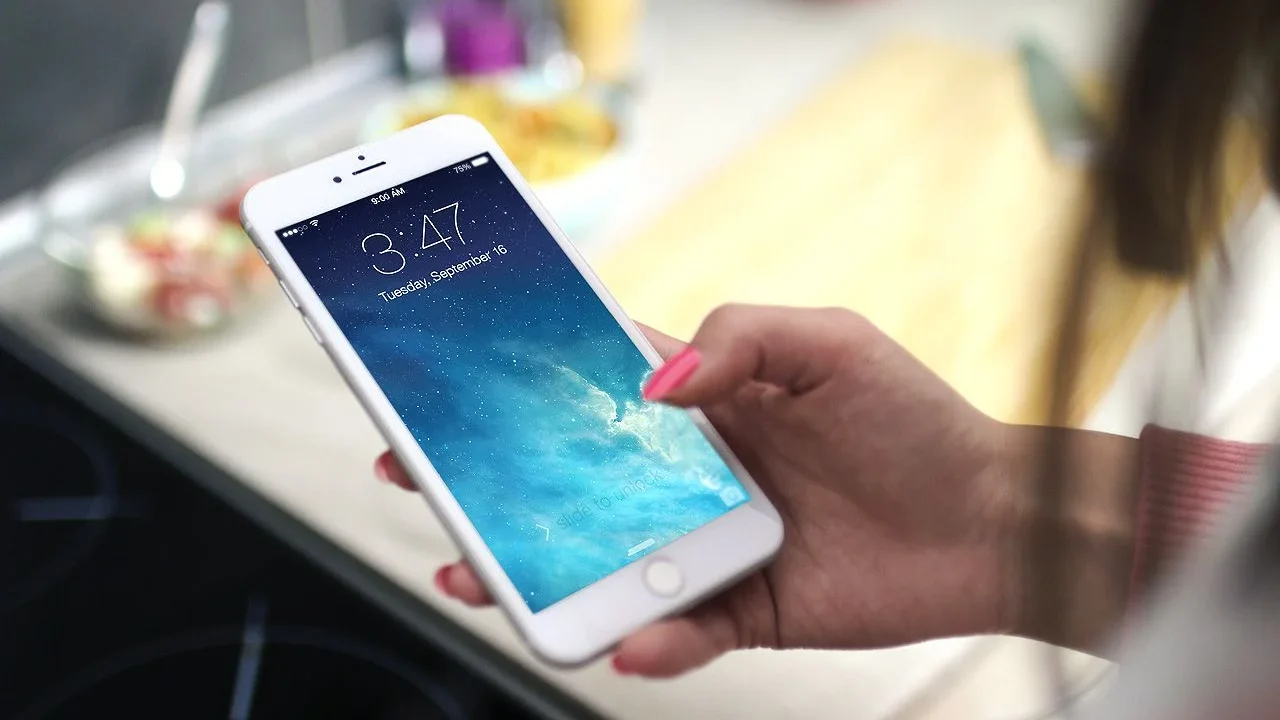
Fitur kecerahan otomatis atau auto brightness adalah salah satu cara paling mendasar namun sangat efektif dalam menjaga efisiensi daya. Sensor cahaya pada iPhone akan mendeteksi kondisi pencahayaan di sekitar Anda dan menyesuaikan output cahaya layar secara instan.
Dengan mengaktifkan fitur ini, layar tidak akan bekerja pada tingkat kecerahan maksimal saat Anda berada di ruangan yang redup. Hal ini secara signifikan mengurangi beban pada komponen layar yang merupakan salah satu pengonsumsi daya terbesar di perangkat mobile.
Memanfaatkan Dark Mode
Bagi pengguna iPhone dengan layar OLED, menggunakan mode gelap atau dark mode bukan sekadar masalah estetika. Layar OLED bekerja dengan mematikan piksel secara total untuk menampilkan warna hitam, yang berarti tidak ada daya yang digunakan untuk area layar yang gelap.
Anda dapat mengatur mode ini untuk selalu aktif atau mengikuti jadwal matahari terbenam. Transisi ke antarmuka yang lebih gelap akan memberikan dampak nyata pada daya tahan baterai, terutama jika Anda sering menggunakan aplikasi media sosial atau perpesanan yang mendukung fitur ini.
Mengurangi Durasi Auto Lock
Durasi layar menyala saat tidak digunakan sangat berpengaruh pada konsumsi baterai. Mengatur fitur auto lock ke durasi tersingkat, seperti 30 detik, akan memastikan layar segera mati begitu Anda selesai berinteraksi dengan perangkat.
Banyak pengguna sering lupa mematikan layar secara manual setelah memeriksa notifikasi. Dengan pengaturan durasi yang singkat, Anda meminimalisir pemborosan daya yang terjadi akibat layar yang tetap menyala tanpa tujuan di atas meja atau di dalam saku.
Menonaktifkan Fitur Raise to Wake
Fitur raise to wake memungkinkan layar iPhone menyala secara otomatis setiap kali Anda mengangkat perangkat. Meskipun praktis, fitur ini seringkali memicu layar menyala secara tidak sengaja saat Anda berjalan atau memindahkan ponsel.
Dengan menonaktifkan fitur ini di pengaturan tampilan, Anda memiliki kendali penuh kapan layar harus menyala. Hal ini mencegah penggunaan daya yang tidak perlu akibat sensor akselerometer yang terus bekerja memantau pergerakan perangkat.
Mengelola Layanan Lokasi dan Privasi
Membatasi Akses Lokasi Aplikasi
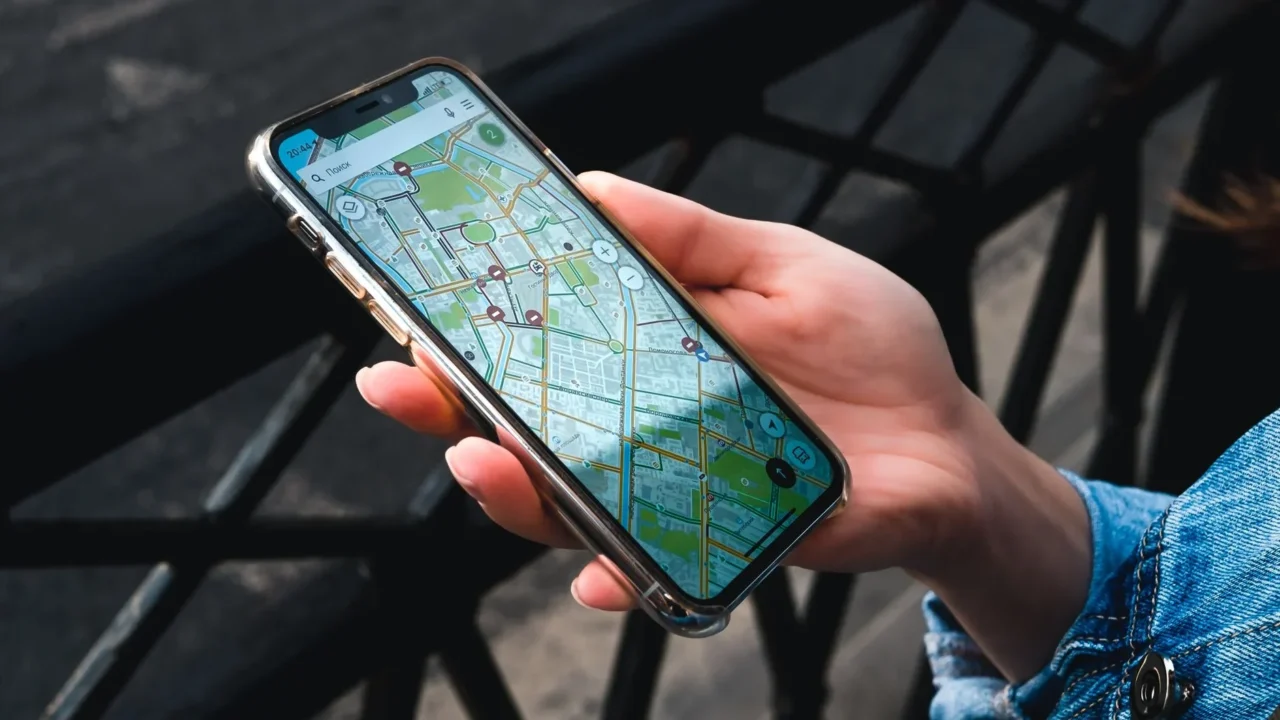
Layanan lokasi menggunakan GPS, Bluetooth, dan menara seluler yang semuanya membutuhkan daya baterai cukup besar. Banyak aplikasi meminta akses lokasi secara terus-menerus meskipun tidak sedang digunakan secara aktif oleh pengguna.
Anda disarankan untuk mengubah pengaturan akses lokasi menjadi while using the app atau saat aplikasi digunakan saja. Langkah ini memastikan bahwa modul GPS hanya aktif ketika benar-benar diperlukan, sehingga dapat menghemat banyak daya sepanjang hari.
Mematikan System Services yang Tidak Perlu
Di dalam pengaturan lokasi, terdapat bagian layanan sistem yang seringkali berjalan di latar belakang tanpa kita sadari. Beberapa fitur seperti significant locations atau iklan berbasis lokasi sebenarnya tidak terlalu krusial bagi sebagian besar pengguna.
Menyeleksi layanan sistem mana yang benar-benar Anda butuhkan dapat membantu mengurangi aktivitas prosesor. Pastikan hanya fitur penting seperti find my iPhone yang tetap aktif untuk menjaga keamanan perangkat Anda.
Mengelola Berbagi Lokasi
Fitur share my location sangat berguna untuk keluarga dan teman, namun pengiriman data koordinat secara berkala memerlukan daya. Jika Anda tidak sedang dalam situasi yang membutuhkan pemantauan lokasi real-time, sebaiknya fitur ini dikelola dengan bijak.
Anda bisa mematikan fitur ini untuk kontak tertentu atau menonaktifkannya secara total saat baterai sedang lemah. Pengurangan frekuensi transmisi data lokasi akan sangat membantu dalam upaya menerapkan tips menghemat baterai iPhone secara maksimal.
Menonaktifkan Analytics dan Perbaikan
iPhone secara otomatis mengirimkan data diagnostik dan penggunaan ke Apple untuk membantu pengembangan perangkat lunak. Proses pengumpulan dan pengiriman data ini berlangsung di latar belakang dan mengonsumsi daya baterai serta kuota data.
Anda dapat menemukan opsi ini di bagian privasi dan keamanan. Mematikan pengiriman laporan analitik tidak akan memengaruhi performa harian Anda, namun akan memberikan sedikit ruang bernapas bagi baterai untuk bekerja lebih efisien.
Optimasi Pembaruan Aplikasi Latar Belakang
Mengatur Background App Refresh
Fitur pembaruan aplikasi latar belakang memungkinkan aplikasi untuk mengecek konten baru bahkan saat tidak dibuka. Meskipun memudahkan, fitur ini bisa menjadi beban berat jika diaktifkan untuk semua aplikasi yang terpasang di perangkat Anda.
Sebaiknya Anda menonaktifkan fitur ini secara total atau hanya mengaktifkannya untuk aplikasi yang sangat penting seperti email atau aplikasi perbankan. Mengurangi aktivitas sinkronisasi diam-diam ini adalah salah satu langkah krusial dalam manajemen daya.
Memilih Koneksi Wi-Fi Saja untuk Pembaruan
Jika Anda tetap ingin mengaktifkan pembaruan latar belakang, pilihlah opsi untuk melakukannya hanya melalui koneksi Wi-Fi. Penggunaan data seluler untuk proses latar belakang cenderung lebih boros baterai karena modem seluler harus bekerja lebih keras untuk menjaga stabilitas sinyal.
Dengan membatasi aktivitas ini pada Wi-Fi, perangkat akan beroperasi lebih efisien. Selain menghemat baterai, cara ini juga membantu menghemat kuota data seluler Anda agar tidak habis untuk proses yang tidak terlihat.
Menghapus Aplikasi yang Boros Daya
iOS menyediakan informasi yang sangat detail mengenai aplikasi mana saja yang paling banyak mengonsumsi daya. Anda dapat melihat persentase penggunaan baterai selama 24 jam terakhir atau beberapa hari terakhir di menu pengaturan baterai.
Jika Anda menemukan aplikasi yang jarang digunakan namun mengonsumsi persentase baterai yang tinggi, pertimbangkan untuk menghapusnya atau membatasi izinnya. Terkadang, aplikasi yang tidak dioptimalkan dengan baik dapat menyebabkan kebocoran daya yang signifikan.
Menutup Aplikasi Secara Manual
Ada perdebatan mengenai apakah menutup aplikasi secara paksa membantu menghemat baterai. Secara umum, iOS sangat baik dalam membekukan aplikasi di latar belakang, namun aplikasi yang mengalami error atau terus melakukan proses aktif seperti navigasi harus ditutup secara manual.
Jangan membiasakan menutup semua aplikasi setiap saat, karena memuat ulang aplikasi dari awal justru memakan daya lebih besar. Tutuplah aplikasi hanya jika mereka berperilaku aneh atau jika aplikasi tersebut memang melakukan aktivitas berat yang sudah tidak Anda perlukan.
Mengatur Notifikasi dan Alert
Menggunakan Fitur Scheduled Summary
Menerima notifikasi setiap menit dapat membuat layar terus menyala dan memicu getaran atau suara, yang semuanya menguras daya. Fitur scheduled summary memungkinkan Anda mengumpulkan notifikasi yang tidak mendesak untuk dikirimkan pada waktu tertentu.
Misalnya, Anda bisa mengatur agar notifikasi dari media sosial hanya muncul pada jam istirahat siang dan malam hari. Dengan cara ini, iPhone tidak perlu terus-menerus bangun dari mode tidur untuk hal-hal yang tidak bersifat darurat.
Mematikan Notifikasi Aplikasi yang Tidak Penting
Banyak aplikasi permainan atau belanja yang sering mengirimkan notifikasi promosi yang mengganggu. Setiap notifikasi yang masuk memaksa perangkat untuk melakukan koneksi ke server dan menyalakan layar.
Masuklah ke pengaturan notifikasi dan tinjau daftar aplikasi Anda. Matikan izin notifikasi untuk aplikasi yang tidak memberikan informasi penting bagi kehidupan harian Anda. Semakin sedikit gangguan, semakin awet baterai iPhone Anda.
Mengelola Suara dan Getaran
Motor vibrasi di dalam iPhone membutuhkan energi mekanik untuk bekerja. Jika Anda menerima banyak pesan dalam sehari, getaran yang terus-menerus dapat berdampak pada daya tahan baterai.
Pertimbangkan untuk mematikan getaran pada mode hening jika tidak benar-benar diperlukan. Selain itu, menggunakan nada dering yang lebih pendek atau mematikan suara klik papan ketik juga memberikan kontribusi kecil namun kumulatif dalam menghemat energi.
Memanfaatkan Mode Do Not Disturb
Mode do not disturb atau fokus tidak hanya membantu Anda berkonsentrasi, tetapi juga mencegah layar menyala saat ada notifikasi masuk. Anda dapat mengatur jadwal otomatis agar mode ini aktif saat jam tidur.
Dalam mode ini, notifikasi tetap masuk ke pusat pemberitahuan namun tidak akan mengganggu layar kunci. Ini adalah metode yang sangat efektif untuk menjaga ketenangan sekaligus memastikan baterai tidak terbuang sia-sia di malam hari.
Menggunakan Fitur Low Power Mode dengan Bijak
Kapan Harus Mengaktifkan Low Power Mode
Fitur low power mode adalah solusi instan yang disediakan oleh Apple untuk memperpanjang masa pakai baterai saat mencapai persentase rendah. Fitur ini secara otomatis membatasi pengambilan email, pembaruan latar belakang, dan beberapa efek visual.
Anda tidak perlu menunggu baterai mencapai 20% untuk mengaktifkannya. Jika Anda tahu akan berada jauh dari pengisi daya untuk waktu yang lama, mengaktifkan fitur ini lebih awal adalah strategi tips menghemat baterai iPhone yang sangat cerdas.
Otomasi Low Power Mode
Melalui aplikasi Shortcuts, Anda dapat membuat otomasi agar low power mode aktif secara otomatis pada persentase baterai tertentu, misalnya 40%. Ini memastikan penghematan daya dimulai sebelum kondisi baterai menjadi kritis.
Otomasi ini sangat membantu bagi pengguna yang sering lupa mengecek status baterai. Dengan sistem yang bekerja secara otomatis, Anda tidak perlu khawatir perangkat mati tiba-tiba di saat-saat penting.
Memahami Dampak Performa
Penting untuk diingat bahwa saat mode daya rendah aktif, performa prosesor mungkin sedikit menurun dan beberapa fitur seperti 5G atau refresh rate tinggi mungkin dibatasi. Namun, untuk penggunaan standar seperti berkirim pesan atau browsing, perbedaannya hampir tidak terasa.
Gunakan mode ini sebagai alat bantu darurat atau strategis. Begitu Anda kembali mendapatkan akses ke pengisi daya, sistem akan secara otomatis menonaktifkan mode ini setelah baterai terisi cukup, mengembalikan performa iPhone ke tingkat maksimal.
Menjaga Kesehatan Baterai Melalui Kebiasaan Pengisian
Menggunakan Optimized Battery Charging
Kesehatan baterai jangka panjang sangat bergantung pada cara Anda mengisinya. Fitur optimized battery charging menggunakan kecerdasan buatan untuk mempelajari pola pengisian daya harian Anda dan menahan pengisian di atas 80% hingga Anda membutuhkannya.
Hal ini mencegah baterai berada dalam kondisi penuh dalam waktu lama saat terhubung ke pengisi daya, yang dapat mempercepat degradasi kimia sel baterai. Pastikan fitur ini selalu aktif di pengaturan kesehatan baterai Anda.
Menghindari Suhu Ekstrem
Baterai lithium-ion sangat sensitif terhadap suhu panas. Menggunakan iPhone untuk tugas berat seperti bermain game sambil mengisi daya dapat menyebabkan panas berlebih yang merusak kapasitas permanen baterai.
Usahakan untuk mengisi daya di tempat yang sejuk dan lepaskan casing pelindung jika terasa sangat panas saat diisi. Suhu ruangan yang ideal akan memastikan proses pengisian berjalan efisien dan menjaga umur panjang komponen internal perangkat.
Gunakan Aksesori Original atau Bersertifikat
Menggunakan kabel atau adaptor pengisi daya murah yang tidak bersertifikat MFi (Made for iPhone) dapat berisiko merusak sirkuit daya. Tegangan yang tidak stabil dari aksesori pihak ketiga yang buruk dapat memperpendek usia baterai secara drastis.
Investasi pada pengisi daya original Apple atau merek pihak ketiga yang terpercaya adalah langkah preventif yang bijak. Keamanan dan stabilitas daya yang masuk ke perangkat akan menjamin kesehatan baterai tetap optimal dalam jangka waktu bertahun-tahun.
Jangan Membiarkan Baterai Benar-benar Habis
Mitos bahwa baterai harus dikosongkan hingga 0% sebelum diisi ulang sudah tidak berlaku untuk teknologi baterai modern. Justru, membiarkan baterai sering mencapai angka nol dapat memberikan tekanan tambahan pada sel baterai.
Cobalah untuk mulai mengisi daya saat baterai berada di kisaran 20% hingga 30%. Menjaga siklus pengisian tetap stabil akan membantu mempertahankan kapasitas maksimal baterai iPhone Anda lebih lama dibandingkan dengan pola pengisian yang tidak teratur.
Membatasi Konektivitas Nirkabel yang Tidak Perlu
Mematikan AirDrop Saat Tidak Digunakan
AirDrop adalah fitur yang sangat memudahkan pengiriman file antar perangkat Apple, namun fitur ini terus memindai perangkat di sekitar jika dibiarkan aktif. Pemindaian terus-menerus ini membutuhkan daya yang lumayan besar dari modul Bluetooth dan Wi-Fi.
Aturlah AirDrop ke posisi receiving off saat Anda tidak sedang berencana menerima file. Anda bisa dengan mudah mengaktifkannya kembali melalui Control Center saat dibutuhkan, sehingga penggunaan daya tetap terkontrol dengan baik.
Mengatur Penggunaan Data Seluler 5G
Meskipun teknologi 5G menawarkan kecepatan internet yang luar biasa, penggunaan 5G secara terus-menerus dapat menguras baterai lebih cepat dibandingkan 4G LTE. Jika Anda berada di area dengan sinyal 5G yang tidak stabil, iPhone akan bekerja ekstra keras untuk mencari sinyal.
Gunakan pengaturan 5G Auto yang memungkinkan iPhone beralih ke LTE secara otomatis saat kecepatan 5G tidak memberikan keuntungan signifikan. Langkah ini sangat efektif untuk menghemat daya tanpa kehilangan akses internet yang cepat saat benar-benar diperlukan.
Menonaktifkan Wi-Fi Assist
Fitur Wi-Fi Assist memungkinkan iPhone secara otomatis beralih ke data seluler saat koneksi Wi-Fi sedang buruk. Meskipun menjaga koneksi tetap stabil, proses peralihan yang sering ini dapat membebani modem seluler dan baterai.
Jika Anda sering berada di lingkungan dengan Wi-Fi yang tidak stabil namun tidak memerlukan koneksi yang selalu kritis, mematikan fitur ini dapat membantu. Ini mencegah perangkat bekerja ganda untuk mempertahankan dua jenis koneksi secara bersamaan.
Manajemen Bluetooth dan Personal Hotspot
Pastikan fitur personal hotspot dimatikan jika tidak sedang berbagi koneksi dengan perangkat lain. Hotspot adalah salah satu fitur yang paling cepat menguras daya karena perangkat harus memancarkan sinyal Wi-Fi secara aktif.
Demikian pula dengan Bluetooth, jika Anda tidak sedang terhubung ke jam tangan pintar atau earphone, mematikannya dapat memberikan sedikit tambahan waktu pakai. Namun, pada versi iOS terbaru, Bluetooth hemat energi (LE) sudah cukup efisien sehingga dampaknya tidak sebesar fitur hotspot.
Mengelola Sinkronisasi Data dan Email
Mengubah Pengaturan Fetch Email
Secara default, banyak akun email diatur untuk menggunakan fitur push, yang berarti server akan mengirimkan email ke iPhone seketika saat email masuk. Proses ini memaksa iPhone untuk selalu siap menerima data dari server.
Anda dapat mengubah pengaturan ini menjadi fetch dengan interval waktu tertentu, misalnya setiap 15 atau 30 menit. Dengan mengurangi frekuensi pengecekan ke server, Anda memberikan waktu istirahat bagi modem dan prosesor, yang berdampak positif pada daya tahan baterai.
Sinkronisasi iCloud Photos
Mengunggah foto dan video beresolusi tinggi ke iCloud membutuhkan daya dan bandwidth yang besar. Jika Anda sering mengambil banyak foto, proses unggah di latar belakang dapat menguras baterai dengan cepat.
Anda bisa mengatur agar sinkronisasi foto hanya terjadi saat perangkat sedang diisi daya dan terhubung ke Wi-Fi. Pengaturan ini memastikan aktivitas berat tidak terjadi saat Anda sedang aktif menggunakan ponsel di luar ruangan tanpa akses pengisi daya.
Membatasi Sinkronisasi Aplikasi Pihak Ketiga
Beberapa aplikasi seperti Dropbox, Google Photos, atau OneDrive memiliki fitur unggah otomatis. Pastikan Anda meninjau pengaturan di dalam aplikasi tersebut agar tidak melakukan sinkronisasi secara agresif saat baterai sedang lemah.
Banyak aplikasi pihak ketiga tidak seefisien aplikasi bawaan iOS dalam mengelola konsumsi daya di latar belakang. Mengontrol kapan dan bagaimana aplikasi ini mengirimkan data adalah bagian penting dari strategi penghematan energi secara menyeluruh.
Kesimpulan
Mengoptimalkan daya tahan baterai iPhone sebenarnya adalah kombinasi antara pengaturan sistem yang tepat dan perubahan kebiasaan penggunaan. Dengan menerapkan berbagai tips menghemat baterai iPhone yang telah dibahas, Anda tidak hanya memperpanjang waktu penggunaan harian, tetapi juga menjaga umur panjang perangkat Anda secara keseluruhan. Langkah-langkah seperti mengatur kecerahan, membatasi layanan lokasi, dan mengelola notifikasi adalah fondasi utama yang harus dilakukan oleh setiap pengguna.
Penting untuk diingat bahwa setiap pengguna memiliki kebutuhan yang berbeda. Anda tidak perlu mematikan semua fitur canggih iPhone Anda hanya demi baterai. Kuncinya adalah menemukan keseimbangan yang tepat antara fungsionalitas yang Anda butuhkan dan efisiensi energi. Lakukan evaluasi secara berkala terhadap aplikasi mana yang paling banyak mengonsumsi daya melalui menu pengaturan baterai untuk melakukan penyesuaian yang diperlukan.
Pada akhirnya, teknologi baterai tetap akan mengalami penurunan seiring waktu, namun dengan perawatan dan pengaturan yang bijak di tahun 2026, Anda dapat meminimalisir dampak tersebut. Tetaplah memperbarui perangkat lunak iOS Anda karena Apple seringkali menyertakan optimasi manajemen daya dalam setiap pembaruan sistem mereka untuk meningkatkan pengalaman pengguna.
FAQ
Ya, sangat aman. Fitur ini dirancang resmi oleh Apple untuk mengurangi konsumsi daya dengan membatasi proses tertentu. Namun, Anda mungkin akan merasakan performa yang sedikit melambat pada aplikasi berat dan tidak akan mendapatkan notifikasi email secara instan.
Penurunan kesehatan baterai biasanya disebabkan oleh panas berlebih, sering membiarkan baterai kosong hingga 0%, atau penggunaan pengisi daya yang tidak standar. Pastikan untuk selalu mengisi daya di lingkungan yang sejuk dan gunakan aksesori original.
Mematikannya melalui Control Center sebenarnya tidak mematikan modul secara total, hanya memutuskan koneksi. Untuk benar-benar menghemat daya, Anda harus mematikannya melalui menu Settings. Namun, dampak penghematannya tidak sebesar jika Anda membatasi kecerahan layar atau layanan lokasi.
Idealnya, Anda sebaiknya mulai mengisi daya saat baterai berada di kisaran 20-30% dan mencabutnya saat mencapai 80-90%. Menghindari kondisi ekstrem (terlalu kosong atau terlalu penuh dalam waktu lama) sangat baik untuk menjaga kesehatan sel lithium-ion.
Meskipun Apple telah mengoptimalkan fitur ini dengan refresh rate yang sangat rendah, Always-On Display tetap mengonsumsi daya lebih banyak dibandingkan layar yang benar-benar mati. Jika Anda merasa baterai cepat habis, menonaktifkan fitur ini bisa memberikan tambahan waktu pakai yang cukup terasa.