
Memiliki iPhone baru tentu memberikan kegembiraan tersendiri bagi siapa pun yang menyukai ekosistem Apple. Namun, di balik antusiasme tersebut, ada satu tugas penting yang sering kali dianggap rumit, yaitu memindahkan seluruh data dari perangkat lama. Mulai dari foto kenangan, daftar kontak, hingga aplikasi perbankan, semuanya harus berpindah dengan sempurna agar pengalaman menggunakan ponsel baru tetap nyaman.
Untungnya, Apple telah menyediakan berbagai metode yang sangat memudahkan penggunanya untuk melakukan migrasi data. Baik Anda berpindah dari sesama iPhone maupun dari perangkat Android, prosesnya kini jauh lebih otomatis dan aman. Memahami cara memindahkan data ke iPhone baru secara benar akan menghindarkan Anda dari risiko kehilangan dokumen penting atau kegagalan sistem saat proses transfer berlangsung.
Dalam panduan komprehensif ini, kita akan membedah berbagai metode yang tersedia, mulai dari fitur nirkabel yang praktis hingga penggunaan komputer untuk transfer data yang lebih besar. Dengan mengikuti langkah-langkah yang tepat, Anda dapat memastikan bahwa iPhone baru Anda siap digunakan dengan semua data yang sudah tertata rapi seperti di perangkat sebelumnya.
Persiapan Sebelum Memindahkan Data
Melakukan Cadangan di Perangkat Lama
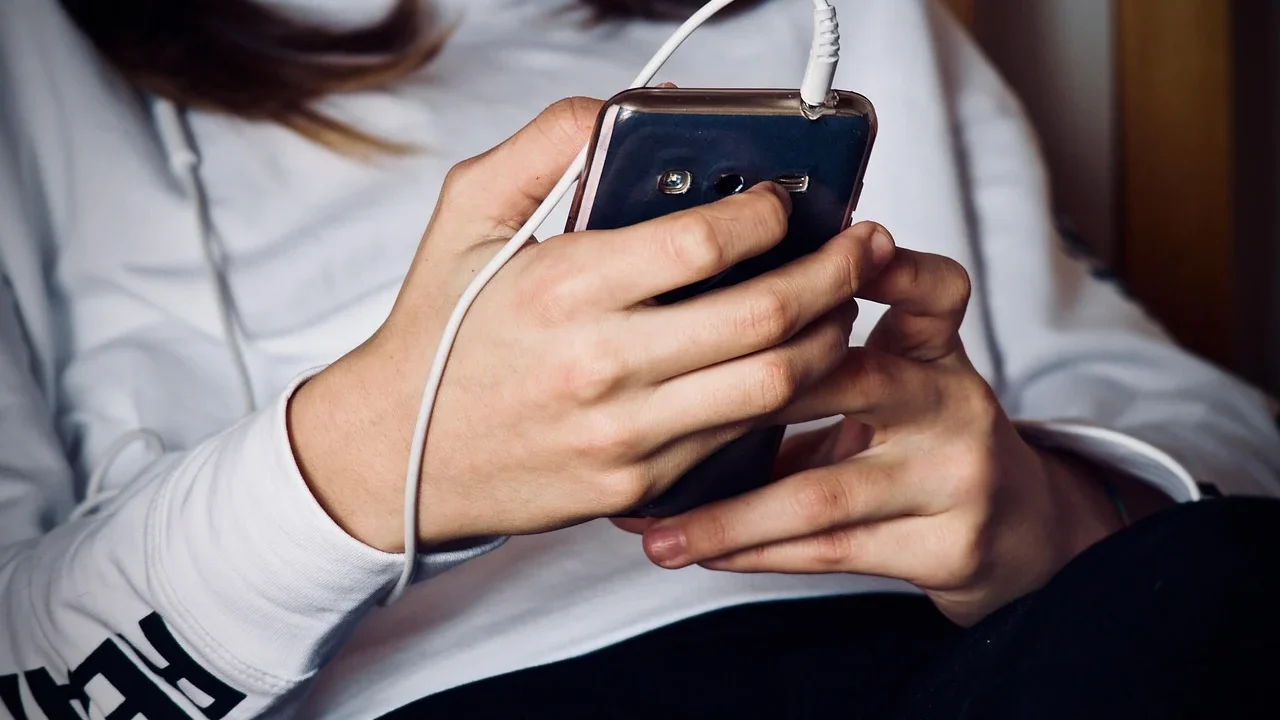
Langkah paling krusial sebelum memulai transfer adalah memastikan semua data di perangkat lama sudah dicadangkan atau backup. Anda bisa menggunakan layanan iCloud untuk mencadangkan data secara nirkabel atau menggunakan komputer jika ukuran data sangat besar. Pastikan cadangan yang Anda buat adalah versi terbaru agar tidak ada pesan atau foto terakhir yang tertinggal.
Tanpa cadangan yang segar, Anda berisiko kehilangan data yang dibuat antara waktu cadangan terakhir dengan saat ini. Masuklah ke pengaturan akun Anda, pilih menu iCloud, dan tekan tombol cadangkan sekarang untuk memastikan semuanya aman di server Apple sebelum proses migrasi dimulai.
Memastikan Koneksi Wi-Fi Stabil
Sebagian besar metode pemindahan data nirkabel sangat bergantung pada kualitas jaringan internet Anda. Pastikan kedua perangkat terhubung ke jaringan Wi-Fi yang sama dan memiliki sinyal yang kuat. Koneksi yang terputus di tengah jalan dapat menyebabkan kegagalan transfer dan mengharuskan Anda mengulang proses dari awal.
Selain kestabilan, kecepatan internet juga memengaruhi durasi pemindahan data, terutama jika Anda memulihkan data dari iCloud. Jika memungkinkan, hindari menggunakan jaringan Wi-Fi publik yang lambat dan gunakan jaringan rumah yang lebih privat dan cepat untuk keamanan data yang lebih baik.
Memperbarui Versi iOS
Sering kali kegagalan transfer terjadi karena perbedaan versi sistem operasi yang terlalu jauh antara perangkat lama dan baru. Sangat disarankan untuk memperbarui iPhone lama Anda ke versi iOS terbaru yang tersedia. Hal ini memastikan kompatibilitas fitur seperti Quick Start berjalan dengan lancar tanpa kendala teknis.
iPhone baru biasanya juga akan meminta pembaruan perangkat lunak saat pertama kali diaktifkan. Berikan waktu bagi perangkat untuk mengunduh dan memasang pembaruan tersebut sebelum Anda melanjutkan proses pemindahan data agar semua fitur keamanan dan fungsionalitas terbaru sudah aktif.
Menggunakan Fitur Quick Start
Cara Kerja Quick Start
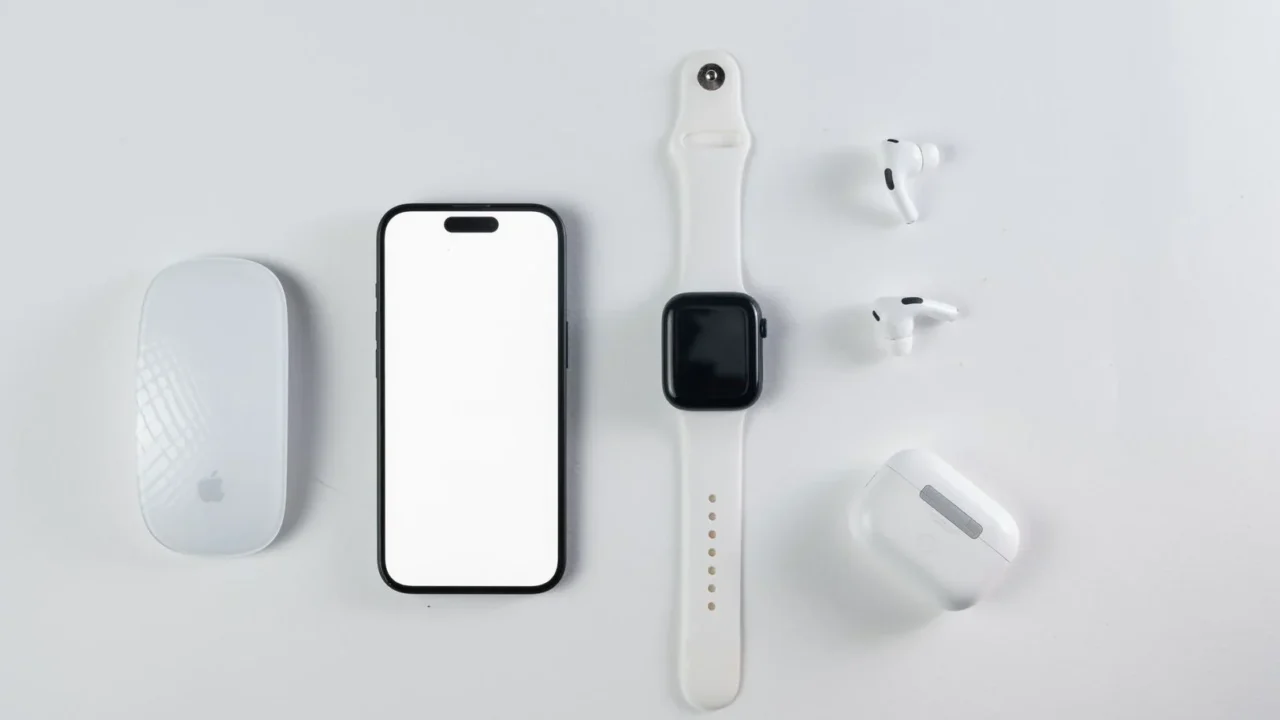
Quick Start adalah fitur asli Apple yang memungkinkan pengguna memindahkan data hanya dengan mendekatkan kedua iPhone. Fitur ini menggunakan Bluetooth untuk mendeteksi perangkat dan Wi-Fi untuk mentransfer data secara langsung. Ini adalah metode yang paling direkomendasikan karena sangat praktis dan tidak memerlukan kabel tambahan.
Saat iPhone baru dihidupkan dan diletakkan di dekat iPhone lama, sebuah jendela pop-up akan muncul di perangkat lama yang menawarkan pengaturan perangkat baru. Anda cukup mengikuti instruksi di layar dan memindai animasi yang muncul di iPhone baru menggunakan kamera iPhone lama Anda.
Langkah Demi Langkah Penggunaan
Setelah animasi terpindai, Anda akan diminta memasukkan kode sandi iPhone lama di perangkat baru. Selanjutnya, ikuti instruksi untuk mengatur Face ID atau Touch ID. Setelah itu, Anda akan diberikan pilihan untuk mentransfer data langsung dari iPhone lama atau mengunduhnya dari cadangan iCloud terbaru.
Pilihlah opsi transfer langsung jika Anda ingin proses yang lebih cepat tanpa perlu mengunduh data dari server. Pastikan kedua ponsel tetap berdekatan dan terhubung ke pengisi daya, karena proses ini bisa memakan waktu cukup lama tergantung pada jumlah data yang Anda miliki.
Keunggulan Metode Quick Start
Salah satu keunggulan utama Quick Start adalah kemampuannya memindahkan hampir semua pengaturan sistem, termasuk tata letak aplikasi dan preferensi sistem. Anda tidak perlu mengatur ulang alarm, nada dering, atau pengaturan privasi karena semuanya akan disalin persis seperti aslinya.
Selain itu, metode ini dianggap sangat aman karena data berpindah secara langsung antar perangkat (peer-to-peer) tanpa melalui pihak ketiga. Selama proses berlangsung, iPhone lama Anda tetap bisa digunakan untuk fungsi dasar, meskipun disarankan untuk membiarkannya agar proses transfer tidak terganggu.
Transfer Data Melalui Cadangan iCloud
Membuat Cadangan iCloud Terbaru
Metode iCloud sangat berguna jika Anda tidak memiliki akses fisik ke kedua perangkat secara bersamaan atau jika Anda ingin memulihkan data dari jarak jauh. Pastikan Anda memiliki ruang penyimpanan yang cukup di iCloud untuk menampung seluruh data ponsel Anda. Apple biasanya memberikan peringatan jika kapasitas penyimpanan hampir penuh.
Untuk memulai, buka pengaturan di iPhone lama, ketuk nama Anda, lalu pilih iCloud. Pastikan semua kategori data seperti Foto, Kontak, dan Catatan sudah diaktifkan untuk dicadangkan. Tekan Cadangkan Sekarang dan tunggu hingga proses selesai sepenuhnya sebelum mematikan perangkat lama.
Memulihkan Data di iPhone Baru
Pada iPhone baru, ikuti langkah pengaturan awal hingga Anda mencapai layar Aplikasi & Data. Di sana, pilih opsi Pulihkan dari Cadangan iCloud. Masukkan Apple ID dan kata sandi Anda, lalu pilih cadangan terbaru yang baru saja Anda buat di perangkat lama.
Proses pemulihan akan dimulai, dan iPhone akan mulai mengunduh pengaturan serta struktur aplikasi terlebih dahulu. Setelah perangkat dimulai ulang, aplikasi akan terus diunduh di latar belakang. Pastikan Anda tetap terhubung ke Wi-Fi agar proses pengunduhan aplikasi dan foto tidak terhenti.
Mengelola Kapasitas Penyimpanan iCloud
Tantangan utama menggunakan metode ini adalah kapasitas penyimpanan gratis iCloud yang terbatas hanya 5 GB. Jika data Anda melebihi kapasitas tersebut, Anda mungkin perlu berlangganan iCloud+ untuk sementara waktu. Namun, Apple sering memberikan penawaran penyimpanan sementara gratis saat Anda membeli iPhone baru.
Manfaatkan penawaran penyimpanan sementara ini untuk melakukan transfer data tanpa biaya tambahan. Setelah proses pemindahan data selesai dan Anda merasa tidak membutuhkan ruang ekstra, Anda bisa menurunkan kembali paket penyimpanan ke versi gratis sebelum masa penawaran berakhir.
Menggunakan iTunes atau Finder di Komputer
Menghubungkan iPhone ke PC atau Mac
Bagi pengguna yang memiliki ribuan foto dan video berkualitas tinggi, menggunakan kabel dan komputer sering kali menjadi pilihan yang lebih stabil dan cepat. Jika Anda menggunakan PC Windows, Anda memerlukan aplikasi iTunes versi terbaru. Untuk pengguna Mac dengan macOS Catalina atau yang lebih baru, proses ini dilakukan melalui Finder.
Hubungkan iPhone lama Anda ke komputer menggunakan kabel data yang berkualitas. Jika muncul permintaan untuk mempercayai komputer ini, tekan tombol Percayai dan masukkan kode sandi perangkat Anda. Komputer akan segera mendeteksi perangkat dan menampilkan menu manajemen iPhone.
Proses Backup via Kabel
Di dalam iTunes atau Finder, pilih opsi untuk mencadangkan semua data di iPhone ini ke komputer ini. Sangat disarankan untuk mencentang opsi Enkripsi Cadangan Lokal. Dengan mengaktifkan enkripsi, data sensitif seperti kata sandi yang tersimpan dan data kesehatan (Health data) juga akan ikut dicadangkan.
Tunggu hingga proses pencadangan selesai. Pastikan Anda tidak mencabut kabel selama proses berlangsung. Kecepatan transfer melalui kabel biasanya jauh lebih konsisten dibandingkan nirkabel, sehingga metode ini ideal untuk memindahkan data berukuran ratusan gigabyte.
Restore Data ke Perangkat Baru
Setelah cadangan di komputer siap, cabut iPhone lama dan hubungkan iPhone baru Anda. Pada layar pengaturan awal iPhone baru, pilih opsi Pulihkan dari Mac atau PC. Komputer akan menanyakan cadangan mana yang ingin digunakan; pilihlah cadangan terbaru yang baru saja Anda buat.
Masukkan kata sandi enkripsi jika Anda mengaktifkannya sebelumnya. Proses pemulihan akan memindahkan seluruh isi iPhone lama ke iPhone baru dalam waktu yang relatif singkat. Setelah selesai, iPhone baru akan dimulai ulang dan Anda akan melihat semua data Anda sudah tersedia di sana.
Memindahkan Data dari Android ke iPhone
Mengunduh Aplikasi Move to iOS
Berpindah dari Android ke ekosistem Apple kini tidak lagi sulit berkat aplikasi Move to iOS. Langkah pertama adalah mengunduh aplikasi ini dari Google Play Store di perangkat Android Anda. Pastikan perangkat Android tersebut memiliki daya baterai yang cukup dan terhubung ke Wi-Fi.
Aplikasi ini dirancang khusus oleh Apple untuk membantu memindahkan kontak, riwayat pesan, foto, video, akun email, dan kalender secara otomatis. Perlu diingat bahwa aplikasi ini hanya bisa digunakan saat iPhone dalam keadaan baru atau setelah diatur ulang ke pengaturan pabrik.
Menghubungkan Kedua Perangkat
Nyalakan iPhone baru dan ikuti petunjuk hingga masuk ke layar Aplikasi & Data, lalu pilih Pindahkan Data dari Android. iPhone akan menampilkan kode keamanan unik yang terdiri dari enam atau sepuluh digit. Buka aplikasi Move to iOS di Android dan masukkan kode tersebut untuk menghubungkan kedua perangkat.
Kedua perangkat akan membuat jaringan Wi-Fi privat untuk mulai berkomunikasi. Pastikan perangkat Android tetap berada di aplikasi Move to iOS selama proses berlangsung. Jangan membuka aplikasi lain atau menerima panggilan telepon yang dapat mengganggu koneksi transfer data.
Memilih Data yang Ingin Dipindahkan
Setelah terhubung, Anda dapat memilih kategori data apa saja yang ingin dipindahkan ke iPhone. Anda bisa memilih untuk memindahkan galeri foto, kontak, hingga riwayat pesan WhatsApp. Aplikasi ini juga akan mencoba mencocokkan aplikasi gratis yang Anda miliki di Android dengan versi iOS-nya di App Store.
Setelah proses selesai, Anda bisa melanjutkan pengaturan di iPhone hingga selesai. Meskipun sebagian besar data berpindah, beberapa file seperti musik lokal atau dokumen tertentu mungkin perlu dipindahkan secara manual menggunakan layanan awan seperti Google Drive atau komputer.
Tips Mengamankan Data Selama Proses Transfer
Menghindari Interupsi Koneksi
Interupsi adalah musuh utama saat memindahkan data. Pastikan kedua perangkat memiliki daya baterai di atas 50 persen atau, lebih baik lagi, tetap terhubung ke pengisi daya selama proses berlangsung. Jika baterai habis di tengah jalan, ada risiko data menjadi korup atau sistem mengalami error.
Selain itu, pastikan tidak ada gangguan pada jaringan Wi-Fi. Jika Anda menggunakan metode nirkabel, letakkan kedua ponsel di meja yang sama dan jangan memindahkannya hingga ada notifikasi bahwa proses telah selesai sepenuhnya. Kesabaran adalah kunci utama dalam keberhasilan migrasi data ini.
Verifikasi Keamanan Akun Apple ID
Sebelum memindahkan data, pastikan Anda mengingat kredensial Apple ID Anda dengan benar. Proses transfer sering kali meminta verifikasi dua langkah (two-factor authentication). Pastikan Anda memiliki akses ke nomor telepon atau perangkat terpercaya lainnya untuk menerima kode verifikasi jika diperlukan.
Keamanan akun sangat penting karena seluruh ekosistem data Anda terikat pada Apple ID. Jika Anda lupa kata sandi, segera pulihkan melalui situs resmi Apple sebelum memulai proses pemindahan data agar tidak terjadi kendala saat iPhone baru meminta aktivasi akun.
Mengecek Kelengkapan Data Pasca Transfer
Setelah proses transfer selesai, jangan terburu-buru menghapus data di iPhone lama. Luangkan waktu untuk memeriksa apakah semua foto, kontak, dan pesan penting sudah muncul di iPhone baru. Periksa juga aplikasi perbankan atau aplikasi dengan keamanan tinggi lainnya yang mungkin memerlukan aktivasi ulang.
Beberapa aplikasi mungkin meminta Anda untuk masuk kembali (login) menggunakan kredensial lama. Pastikan semua fitur berfungsi dengan baik. Jika semuanya sudah dipastikan lengkap, barulah Anda bisa mempertimbangkan untuk melakukan factory reset pada perangkat lama jika ingin dijual atau diberikan kepada orang lain.
Masalah Umum dan Cara Mengatasinya
Transfer Terhenti di Tengah Jalan
Masalah yang paling sering dialami adalah proses transfer yang terlihat macet atau berhenti di persentase tertentu. Jika ini terjadi, periksa koneksi internet Anda terlebih dahulu. Sering kali, masalah ini disebabkan oleh fluktuasi sinyal Wi-Fi. Coba mulai ulang router Anda jika diperlukan.
Jika transfer tetap tidak bergerak setelah waktu yang lama, Anda mungkin perlu memulai ulang kedua perangkat dan mencoba lagi. Terkadang, memulai ulang proses dari awal justru lebih cepat daripada menunggu proses yang sudah macet selama berjam-jam tanpa kepastian.
Masalah Kompatibilitas Versi iOS
Jika iPhone baru Anda memiliki versi iOS yang lebih lama dari cadangan yang Anda buat di iPhone lama, Anda tidak akan bisa memulihkan data tersebut. Solusinya adalah dengan mengatur iPhone baru sebagai perangkat baru terlebih dahulu tanpa memindahkan data, lalu lakukan pembaruan perangkat lunak di menu pengaturan.
Setelah iPhone baru memiliki versi iOS yang sama atau lebih tinggi, lakukan reset pabrik (erase all content and settings) pada iPhone baru tersebut. Sekarang, Anda bisa mengulang proses pengaturan awal dan cadangan Anda akan terdeteksi serta siap untuk dipulihkan tanpa hambatan kompatibilitas.
Ruang Penyimpanan Tidak Mencukupi
Jika Anda berpindah dari iPhone dengan kapasitas penyimpanan besar ke iPhone dengan kapasitas lebih kecil, Anda mungkin akan menghadapi masalah ruang penyimpanan yang tidak mencukupi. Sistem akan memberikan peringatan bahwa data tidak bisa dipindahkan karena memori penuh.
Untuk mengatasinya, hapuslah aplikasi yang tidak perlu atau pindahkan foto dan video besar ke layanan penyimpanan awan seperti Google Photos atau iCloud Photos dengan opsi Optimalkan Penyimpanan. Dengan begitu, hanya versi kecil dari foto yang disimpan di perangkat, sementara versi aslinya tetap aman di awan.
Kesimpulan
Memahami cara memindahkan data ke iPhone baru dengan benar adalah langkah awal untuk menikmati perangkat baru Anda tanpa stres. Baik menggunakan metode Quick Start yang praktis, iCloud yang fleksibel, maupun iTunes yang stabil, masing-masing memiliki keunggulan yang bisa disesuaikan dengan kebutuhan Anda. Persiapan yang matang, seperti melakukan backup dan memastikan koneksi internet yang stabil, menjadi kunci utama keberhasilan proses ini.
Jangan lupa untuk selalu memverifikasi kelengkapan data sebelum menghapus informasi dari perangkat lama. Migrasi data bukan hanya tentang memindahkan file, tetapi juga tentang memastikan seluruh ekosistem digital Anda tetap terjaga keamanannya. Dengan mengikuti panduan di atas, transisi ke iPhone baru di 2026 akan terasa jauh lebih lancar dan menyenangkan.
FAQ
Durasi pemindahan data sangat bervariasi tergantung pada jumlah data yang Anda miliki dan metode yang digunakan. Jika Anda memiliki data sekitar 50 GB, proses menggunakan Quick Start atau kabel biasanya memakan waktu sekitar 30 hingga 60 menit. Namun, jika menggunakan iCloud dengan koneksi internet lambat, prosesnya bisa memakan waktu beberapa jam.
Ya, jika Anda berpindah dari iPhone ke iPhone, data WhatsApp akan ikut berpindah asalkan Anda telah mengaktifkan cadangan obrolan di dalam aplikasi WhatsApp menggunakan iCloud. Jika berpindah dari Android ke iPhone, Anda harus menggunakan aplikasi Move to iOS dan memilih opsi WhatsApp saat proses transfer data berlangsung.
Secara teknis, Anda bisa menggunakan iTunes atau Finder di komputer dengan kabel USB untuk memindahkan data tanpa memerlukan koneksi Wi-Fi yang aktif selama proses transfer. Namun, iPhone tetap memerlukan koneksi internet untuk proses aktivasi perangkat dan pengunduhan aplikasi dari App Store setelah data dasar berhasil dipindahkan.
Pastikan Bluetooth di iPhone lama Anda sudah aktif dan kedua perangkat berada dalam jarak yang sangat dekat. Pastikan juga iPhone lama sudah menjalankan versi iOS minimal 11 atau yang lebih baru. Jika masih tidak muncul, coba mulai ulang kedua perangkat atau gunakan metode cadangan iCloud sebagai alternatif.