
Menggunakan perangkat iPhone dalam jangka waktu lama terkadang menimbulkan berbagai kendala teknis, mulai dari performa yang melambat hingga ruang penyimpanan yang penuh secara misterius. Salah satu solusi paling ampuh untuk mengembalikan performa perangkat seperti baru adalah dengan memahami cara reset iPhone ke pabrik. Proses ini akan menghapus seluruh data dan pengaturan, memberikan lembaran baru bagi sistem operasi iOS Anda agar berjalan lebih optimal.
Selain alasan teknis, melakukan factory reset juga menjadi prosedur wajib jika Anda berencana untuk menjual atau memberikan iPhone tersebut kepada orang lain. Tanpa melakukan reset yang benar, data pribadi seperti foto, pesan, dan informasi akun perbankan mungkin masih tertinggal di dalam perangkat. Oleh karena itu, langkah-langkah yang diambil harus dilakukan dengan teliti agar tidak ada informasi sensitif yang bocor atau akun iCloud yang masih tersangkut.
Dalam artikel ini, kita akan membahas secara mendalam berbagai metode untuk melakukan reset, mulai dari cara termudah melalui menu pengaturan hingga penggunaan perangkat komputer jika iPhone mengalami kendala sistem. Pastikan Anda mengikuti setiap tahapan dengan seksama, terutama bagian persiapan, agar proses pembersihan perangkat ini berjalan lancar tanpa risiko kehilangan data yang belum sempat dicadangkan.
Persiapan Penting Sebelum Melakukan Reset iPhone
Melakukan Backup Data Melalui iCloud
Sebelum memulai proses cara reset iPhone ke pabrik, langkah yang paling krusial adalah memastikan seluruh data penting Anda telah tersimpan dengan aman. iCloud merupakan solusi termudah karena Anda dapat melakukan pencadangan secara nirkabel. Pastikan iPhone terhubung ke jaringan Wi-Fi yang stabil dan memiliki daya baterai yang cukup untuk menghindari kegagalan saat proses unggah data berlangsung.
Anda dapat memeriksa status cadangan terakhir melalui menu pengaturan akun Apple Anda. Jika cadangan sudah usang, segera pilih opsi cadangkan sekarang. Dengan memiliki cadangan di iCloud, Anda dapat dengan mudah memulihkan semua kontak, foto, dan aplikasi ke iPhone yang baru atau setelah proses reset selesai dilakukan tanpa kehilangan satu file pun.
Mencadangkan Data Menggunakan Komputer
Bagi Anda yang memiliki data dalam jumlah besar atau koneksi internet yang terbatas, mencadangkan data ke komputer atau Mac adalah pilihan yang lebih bijaksana. Menggunakan kabel data akan memastikan proses transfer berlangsung lebih cepat dan stabil dibandingkan dengan metode nirkabel. Anda dapat menggunakan aplikasi Finder pada macOS terbaru atau iTunes pada perangkat Windows.
Pencadangan melalui komputer juga memungkinkan Anda untuk membuat cadangan terenkripsi yang mencakup data kesehatan (Health data) dan kata sandi yang tersimpan. Pastikan Anda mengingat kata sandi enkripsi tersebut, karena tanpa itu, Anda tidak akan bisa membuka kembali file cadangan yang telah dibuat di masa mendatang.
Menonaktifkan Fitur Find My iPhone
Salah satu kendala yang sering ditemui saat mencoba melakukan reset adalah adanya fitur Find My iPhone yang masih aktif. Fitur keamanan ini dirancang oleh Apple untuk mencegah pencurian, namun jika tidak dimatikan sebelum reset, perangkat akan terkunci oleh Activation Lock. Hal ini akan menyulitkan pengguna berikutnya untuk mengaktifkan perangkat tersebut.
Untuk menonaktifkannya, Anda perlu masuk ke pengaturan Apple ID dan memasukkan kata sandi akun Anda. Pastikan statusnya sudah berubah menjadi nonaktif sebelum Anda melanjutkan ke langkah penghapusan data. Langkah ini sangat vital terutama jika tujuan Anda melakukan reset adalah untuk menjual perangkat kepada orang lain.
Cara Reset iPhone ke Pabrik Melalui Pengaturan

Masuk ke Menu Transfer atau Atur Ulang
Metode yang paling umum dan disarankan adalah melalui menu pengaturan internal iOS. Apple telah mendesain antarmuka yang memudahkan pengguna untuk menemukan opsi ini tanpa perlu bantuan perangkat tambahan. Anda cukup membuka aplikasi Pengaturan, memilih menu Umum, dan menggulir layar hingga ke bagian paling bawah untuk menemukan opsi Transfer atau Atur Ulang iPhone.
Di dalam menu ini, Anda akan diberikan beberapa pilihan tingkat pengaturan ulang. Untuk benar-benar melakukan factory reset, Anda harus memilih opsi yang secara spesifik menyebutkan penghapusan seluruh data. Pastikan Anda tidak salah memilih hanya pengaturan jaringan atau pengaturan kamus jika tujuan utamanya adalah pembersihan total.
Memilih Opsi Hapus Konten dan Pengaturan
Setelah masuk ke menu yang tepat, Anda akan melihat tombol bertuliskan Hapus Semua Konten dan Pengaturan. Klik opsi ini untuk memulai proses penghapusan permanen. Sistem biasanya akan memberikan ringkasan mengenai apa saja yang akan dihapus, termasuk akun Apple ID, data aplikasi, dan file media yang tersimpan di memori internal perangkat.
Layar konfirmasi ini berfungsi sebagai pengingat terakhir bagi pengguna. Jika Anda sudah yakin bahwa semua data telah dicadangkan, Anda dapat menekan tombol lanjutkan. Perlu diingat bahwa setelah langkah ini dikonfirmasi, proses tidak dapat dibatalkan dan data yang terhapus tidak dapat dikembalikan secara manual tanpa cadangan.
Memasukkan Kode Sandi dan Konfirmasi Akhir
Sebagai lapisan keamanan tambahan, iPhone akan meminta Anda untuk memasukkan kode sandi perangkat (passcode) serta kata sandi Apple ID. Hal ini memastikan bahwa orang yang melakukan reset adalah pemilik sah perangkat tersebut. Jika iPhone Anda menggunakan sistem eSIM, Anda juga akan ditanya apakah ingin menyimpan atau menghapus paket seluler yang ada.
Setelah semua kode dimasukkan, perangkat akan mulai memproses penghapusan data. Layar iPhone akan menjadi gelap dan menampilkan logo Apple dengan bilah kemajuan di bawahnya. Proses ini biasanya memakan waktu beberapa menit tergantung pada model iPhone dan banyaknya data yang tersimpan di dalamnya.
Melakukan Factory Reset Menggunakan Komputer atau Mac
Menghubungkan iPhone ke Perangkat Komputer
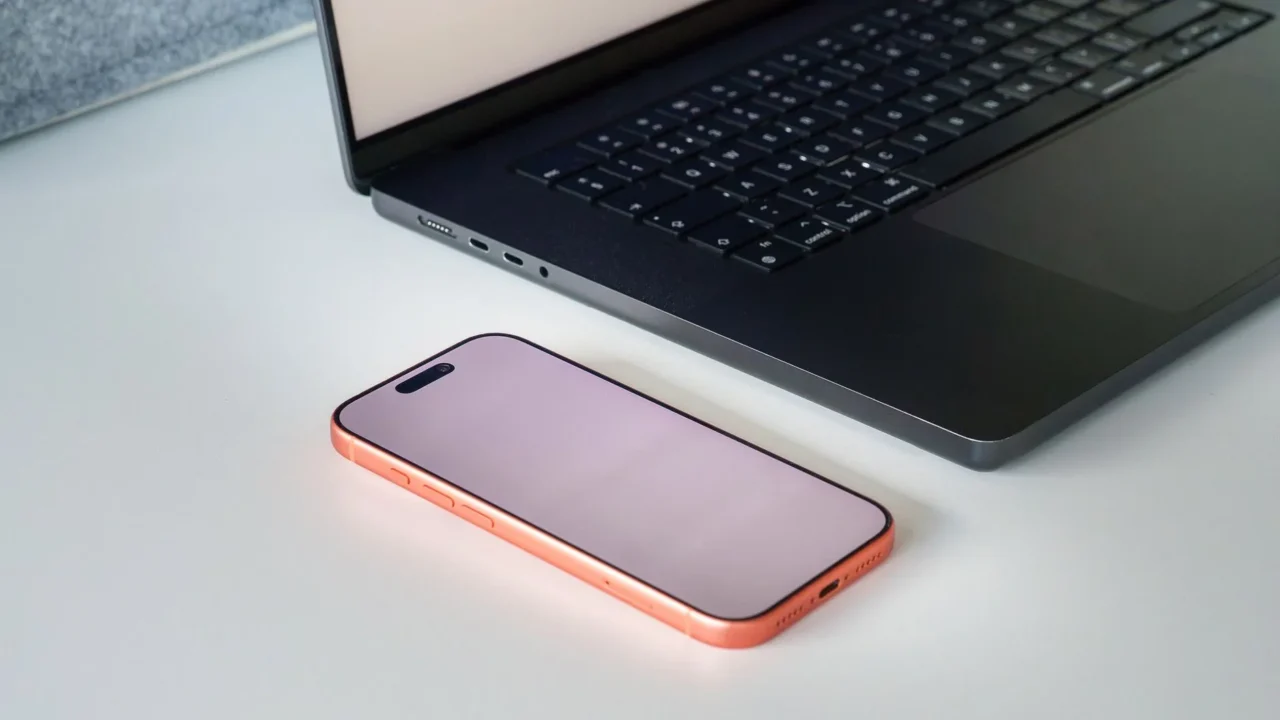
Jika iPhone Anda mengalami masalah seperti layar yang tidak responsif atau terjebak di logo Apple, cara reset iPhone ke pabrik melalui komputer adalah solusi terbaik. Langkah pertama adalah menghubungkan iPhone ke komputer menggunakan kabel Lightning atau USB-C yang asli atau bersertifikat. Pastikan komputer mengenali perangkat tersebut agar proses komunikasi data berjalan lancar.
Terkadang, iPhone akan menanyakan apakah Anda mempercayai komputer ini. Tekan tombol Percayai dan masukkan kode sandi iPhone Anda untuk memberikan akses penuh kepada komputer. Jika komputer tidak mendeteksi perangkat, cobalah untuk mengganti port USB atau kabel yang digunakan sebelum melanjutkan ke tahap berikutnya.
Menggunakan Finder di macOS Terbaru
Bagi pengguna Mac dengan sistem operasi macOS Catalina atau yang lebih baru, manajemen perangkat iOS sudah terintegrasi langsung ke dalam Finder. Anda tidak lagi memerlukan iTunes. Setelah iPhone terhubung, buka jendela Finder dan cari nama perangkat Anda di bilah samping (sidebar) di bawah kategori Lokasi.
Klik pada nama iPhone Anda, lalu pilih tab Umum. Di sana, Anda akan menemukan tombol Pulihkan iPhone. Klik tombol tersebut untuk mengunduh perangkat lunak iOS terbaru dan menghapus seluruh data pada perangkat. Metode ini sangat efektif untuk memperbaiki bug sistem yang tidak bisa diselesaikan melalui reset biasa dari menu pengaturan.
Menggunakan iTunes pada Windows atau macOS Lama
Untuk pengguna Windows atau macOS versi lama, iTunes tetap menjadi alat utama untuk melakukan reset pabrik. Pastikan Anda telah menginstal versi iTunes terbaru untuk menghindari masalah kompatibilitas. Setelah membuka iTunes dan menghubungkan perangkat, klik ikon iPhone kecil yang muncul di bagian pojok kiri atas jendela aplikasi.
Pilih menu Ringkasan (Summary) dan klik tombol Pulihkan iPhone. iTunes akan melakukan verifikasi dengan server Apple dan mulai mengunduh firmware yang sesuai. Proses ini akan mengembalikan iPhone ke kondisi setelan pabrik dengan versi iOS paling stabil yang tersedia saat ini.
Mengatasi Masalah Lupa Passcode Saat Ingin Reset
Masuk ke Recovery Mode Secara Manual
Masalah yang paling sering menghambat cara reset iPhone ke pabrik adalah ketika pengguna lupa kode sandi layar. Dalam kondisi ini, Anda harus memasukkan iPhone ke dalam Mode Pemulihan (Recovery Mode). Cara masuk ke mode ini berbeda-beda tergantung pada model iPhone yang Anda miliki, namun umumnya melibatkan kombinasi tombol volume dan tombol samping.
Setelah iPhone berada dalam Mode Pemulihan, layar akan menampilkan gambar kabel yang mengarah ke komputer. Hubungkan perangkat ke komputer, dan sistem akan mendeteksi bahwa iPhone sedang dalam masalah. Anda akan diberikan pilihan untuk Memperbarui atau Memulihkan. Pilih Pulihkan untuk melakukan reset total dan menghapus kode sandi yang terlupa.
Menggunakan Fitur Erase iPhone pada Layar Terkunci
Pada versi iOS terbaru 2026, Apple memperkenalkan fitur yang memungkinkan pengguna untuk menghapus perangkat langsung dari layar yang terkunci jika salah memasukkan kode sandi berkali-kali. Setelah beberapa kali percobaan gagal, opsi Erase iPhone akan muncul di pojok bawah layar. Fitur ini sangat membantu karena tidak memerlukan bantuan komputer.
Syarat utama fitur ini adalah iPhone harus terhubung ke jaringan seluler atau Wi-Fi dan Anda harus mengetahui kata sandi Apple ID yang terdaftar di perangkat tersebut. Dengan menekan opsi ini, iPhone akan secara otomatis melakukan reset mandiri dan menghapus seluruh data termasuk kode sandi yang lama.
Memulihkan Perangkat Melalui iCloud.com
Jika iPhone Anda hilang atau Anda tidak memiliki akses fisik ke komputer, Anda masih bisa melakukan reset dari jarak jauh melalui situs iCloud.com. Masuk dengan Apple ID Anda dan buka fitur Cari Milik Saya (Find My). Pilih perangkat iPhone yang ingin direset dari daftar perangkat yang tersedia.
Pilih opsi Hapus iPhone untuk memulai perintah penghapusan data dari jarak jauh. Begitu iPhone tersebut terhubung ke internet, perintah ini akan dijalankan secara otomatis. Ini adalah langkah keamanan yang sangat penting jika iPhone Anda jatuh ke tangan yang salah, untuk memastikan data pribadi Anda tetap aman.
Cara Reset iPhone Tanpa Menghapus Data Tertentu
Mengatur Ulang Pengaturan Jaringan
Terkadang, masalah yang Anda hadapi hanya berkaitan dengan koneksi Wi-Fi yang sering terputus atau sinyal seluler yang tidak stabil. Dalam kasus seperti ini, Anda tidak perlu melakukan cara reset iPhone ke pabrik secara total. Anda cukup menggunakan opsi Atur Ulang Pengaturan Jaringan yang hanya akan menghapus data koneksi saja.
Langkah ini akan menghapus semua jaringan Wi-Fi yang tersimpan, kata sandi Wi-Fi, pengaturan seluler, serta pengaturan VPN dan APN yang pernah Anda buat. Data pribadi seperti foto dan aplikasi tidak akan tersentuh sama sekali. Ini adalah solusi cerdas untuk memperbaiki masalah konektivitas tanpa repot melakukan backup data besar-besaran.
Mengatur Ulang Kamus Papan Ketik
Jika fitur koreksi otomatis (autocorrect) pada iPhone Anda sering memberikan saran kata yang salah atau aneh karena telah mempelajari kebiasaan mengetik yang keliru, Anda bisa mengatur ulang kamus papan ketik. Fitur ini akan mengembalikan daftar kata yang dipelajari sistem ke kondisi semula saat pertama kali digunakan.
Proses ini sangat cepat dan tidak memerlukan restart perangkat. Setelah diatur ulang, iPhone akan mulai mempelajari kembali gaya mengetik Anda dari nol. Ini sangat berguna bagi mereka yang sering merasa terganggu dengan saran kata yang tidak relevan saat sedang berkirim pesan penting.
Mengatur Ulang Tata Letak Layar Utama
Bagi Anda yang merasa tampilan layar utama iPhone sudah terlalu berantakan dengan banyaknya folder dan aplikasi, tersedia opsi untuk mengatur ulang tata letak layar utama. Opsi ini tidak akan menghapus aplikasi apa pun dari perangkat Anda, namun hanya akan mengembalikan posisi ikon aplikasi bawaan ke tempat asalnya.
Aplikasi pihak ketiga yang Anda instal nantinya akan ditempatkan dalam urutan abjad di halaman-halaman berikutnya. Ini adalah cara praktis untuk merapikan tampilan iPhone Anda tanpa harus memindahkan ikon satu per satu secara manual, memberikan kesan segar pada antarmuka perangkat Anda.
Langkah Setelah Reset iPhone Berhasil Dilakukan
Mengatur iPhone Sebagai Perangkat Baru
Setelah proses cara reset iPhone ke pabrik selesai, Anda akan disambut dengan layar Hello dalam berbagai bahasa. Jika tujuan Anda adalah memberikan iPhone kepada orang lain atau ingin memulai pengalaman penggunaan yang benar-benar bersih, pilih opsi atur sebagai perangkat baru. Anda tidak perlu memasukkan data dari cadangan lama.
Dalam mode ini, Anda tetap bisa masuk menggunakan Apple ID untuk mengakses layanan seperti App Store dan iCloud, namun pengaturan sistem dan data aplikasi akan dimulai dari awal. Ini seringkali menjadi pilihan terbaik bagi mereka yang ingin membuang semua sampah digital yang menumpuk selama bertahun-tahun penggunaan.
Memulihkan Data dari Cadangan iCloud
Jika Anda melakukan reset untuk memperbaiki masalah sistem dan ingin data Anda kembali, pilihlah opsi pulihkan dari cadangan iCloud pada layar pengaturan awal. Anda akan diminta untuk masuk ke akun Apple ID dan memilih file cadangan berdasarkan tanggal dan ukuran yang paling sesuai.
Proses pemulihan ini sangat bergantung pada kecepatan koneksi internet Anda. iPhone akan mengunduh pengaturan terlebih dahulu, kemudian secara bertahap mengunduh aplikasi, foto, dan musik di latar belakang. Pastikan iPhone tetap terhubung ke pengisi daya dan Wi-Fi selama proses ini berlangsung agar tidak terjadi gangguan data.
Memulihkan Data dari Cadangan Komputer
Metode pemulihan melalui komputer atau Mac jauh lebih cepat dibandingkan melalui iCloud karena data ditransfer melalui kabel. Sambungkan kembali iPhone ke komputer yang Anda gunakan untuk backup sebelumnya, lalu pilih opsi pulihkan dari cadangan ini di Finder atau iTunes. Sistem akan menyalin seluruh data kembali ke iPhone dengan presisi tinggi.
Setelah pemulihan selesai, iPhone akan melakukan restart dan semua aplikasi serta data Anda akan muncul kembali persis seperti sebelum dilakukan reset. Metode ini sangat disarankan jika Anda memiliki ribuan foto atau video beresolusi tinggi yang akan memakan waktu sangat lama jika diunduh melalui jaringan internet.
Keamanan Data dan Privasi Saat Melakukan Reset
Memastikan Apple ID Sudah Keluar
Salah satu langkah paling penting dalam cara reset iPhone ke pabrik adalah memastikan akun Apple ID Anda sudah benar-benar keluar (sign out). Jika Anda hanya menghapus data tanpa keluar dari akun, fitur Activation Lock mungkin masih aktif dan akan meminta kata sandi Anda saat orang lain mencoba mengaktifkan perangkat tersebut.
Periksa kembali di menu pengaturan apakah nama Anda masih muncul di bagian paling atas. Jika sudah keluar, iPhone akan meminta kata sandi untuk mengonfirmasi pelepasan tautan perangkat dari akun cloud Anda. Langkah ini menjamin privasi Anda tetap terjaga dan perangkat siap untuk digunakan oleh pemilik baru tanpa hambatan keamanan.
Menghapus Kartu Kredit dari Apple Pay
Meskipun proses factory reset secara teori menghapus semua data, sangat disarankan untuk menghapus informasi kartu kredit atau debit dari Apple Wallet secara manual sebelum melakukan reset. Ini merupakan langkah pencegahan ekstra untuk melindungi informasi finansial Anda dari potensi penyalahgunaan yang tidak diinginkan.
Anda dapat mengelola kartu ini melalui menu Wallet & Apple Pay di pengaturan. Selain itu, Anda juga bisa masuk ke situs manajemen Apple ID melalui browser untuk melihat daftar perangkat yang memiliki akses ke informasi pembayaran Anda dan menghapus iPhone yang akan direset dari daftar tersebut.
Pentingnya Menghapus Perangkat dari Daftar Akun
Setelah reset fisik selesai, jangan lupa untuk masuk ke akun Apple ID Anda melalui perangkat lain atau web dan hapus iPhone lama tersebut dari daftar perangkat terpercaya (trusted devices). Ini akan memutus semua akses autentikasi dua faktor yang mungkin terhubung ke nomor atau perangkat tersebut.
Langkah ini sering kali dilupakan, namun sangat penting untuk menjaga integritas keamanan akun Anda secara keseluruhan. Dengan menghapus perangkat dari daftar, Anda memastikan bahwa iPhone tersebut tidak lagi memiliki izin untuk menerima kode verifikasi atau mengakses data sensitif lainnya yang tersimpan di ekosistem Apple Anda.
Kesimpulan
Memahami cara reset iPhone ke pabrik adalah keahlian dasar yang sangat bermanfaat bagi setiap pengguna produk Apple. Baik tujuannya untuk meningkatkan performa perangkat yang mulai melambat, memperbaiki masalah sistem yang serius, atau sebagai langkah persiapan sebelum menjual perangkat, proses ini menjamin bahwa iPhone Anda kembali ke kondisi optimal dan data pribadi Anda terlindungi sepenuhnya.
Poin terpenting yang tidak boleh dilewatkan adalah proses pencadangan data atau backup. Tanpa persiapan yang matang, tindakan reset bisa menjadi bumerang yang menyebabkan hilangnya kenangan berharga dalam bentuk foto atau dokumen kerja yang penting. Selalu pastikan Anda memiliki cadangan terbaru di iCloud atau komputer sebelum menekan tombol hapus akhir.
Dengan mengikuti panduan lengkap yang telah dipaparkan di atas, Anda kini dapat melakukan factory reset dengan penuh percaya diri. Ingatlah bahwa teknologi diciptakan untuk memudahkan kita, dan melakukan pembersihan sistem secara berkala adalah salah satu cara terbaik untuk memastikan investasi perangkat Anda tetap bernilai tinggi dan berfungsi dengan baik dalam jangka panjang.
FAQ
Ya, melakukan reset ke setelan pabrik akan menghapus seluruh konten di dalam iPhone, termasuk foto, video, pesan, dan aplikasi. Oleh karena itu, sangat disarankan untuk melakukan backup ke iCloud atau komputer terlebih dahulu agar foto-foto tersebut dapat dipulihkan kembali setelah proses reset selesai.
Proses reset biasanya memakan waktu antara 5 hingga 20 menit. Durasi ini tergantung pada model iPhone yang Anda gunakan dan seberapa banyak data yang harus dihapus oleh sistem. Jika Anda menggunakan metode pemulihan melalui komputer, waktu tambahan mungkin diperlukan untuk mengunduh perangkat lunak iOS terbaru.
Secara teknis, Anda tidak perlu mengeluarkan kartu SIM fisik saat melakukan reset karena data pada kartu SIM tidak akan ikut terhapus. Namun, jika Anda berencana menjual iPhone tersebut, sangat disarankan untuk mengambil kartu SIM Anda agar nomor telepon dan kontak yang tersimpan di dalamnya tetap aman bersama Anda.
Jika Anda lupa kata sandi Apple ID, Anda harus memulihkannya terlebih dahulu melalui situs resmi iForgot dari Apple. Tanpa kata sandi Apple ID, Anda tidak akan bisa menonaktifkan fitur Find My iPhone atau Activation Lock, yang merupakan syarat wajib untuk melakukan reset pabrik secara aman.
Tidak, reset pabrik tidak akan menurunkan (downgrade) versi iOS Anda. Perangkat akan tetap berada pada versi iOS yang terpasang saat ini, namun dalam kondisi pengaturan yang bersih. Jika Anda melakukan reset melalui komputer dengan metode Pulihkan, iPhone justru akan diperbarui ke versi iOS terbaru yang tersedia.